MENU

  • Serviços Web
    • SiDoc
    • InfoAlunos
  • Rede Wi-Fi
  • Email
  • Cloud 365
    • Office365
    • OneDrive
Cloud365 Office365 Tutorial

Categoria: office365

docs.uma.pt : Aprovar vários documentos e pastas numa área para Atas de Reunião

Uma área de atas de reunião para poder ser visualizada tem de ser aprovada (campo “Estado da Aprovação”)
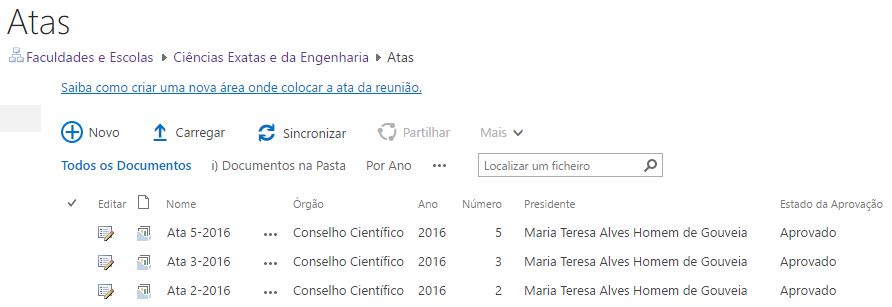
docs_uma_pt_atas_reuniao_01

Mas o conteúdo dessa área, nomeadamente pastas e documentos tem também de ser aprovado.
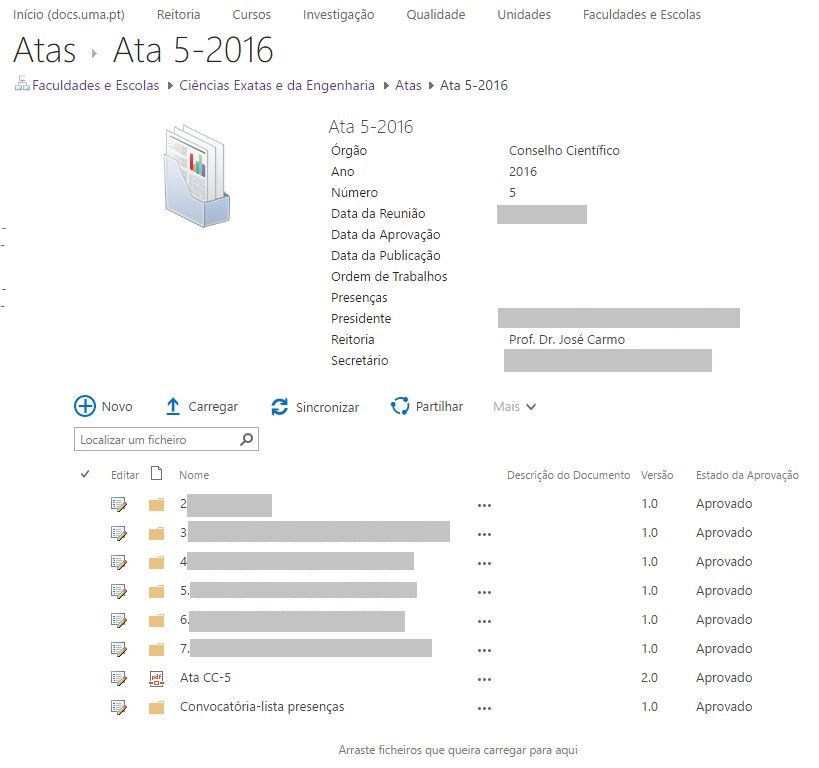
docs_uma_pt_atas_reuniao_02

Uma forma simples de verificar quais os itens que não estão ainda aprovados, ou seja “pendentes”, é utilizar a vista “Aprovar/rejeitar itens“.
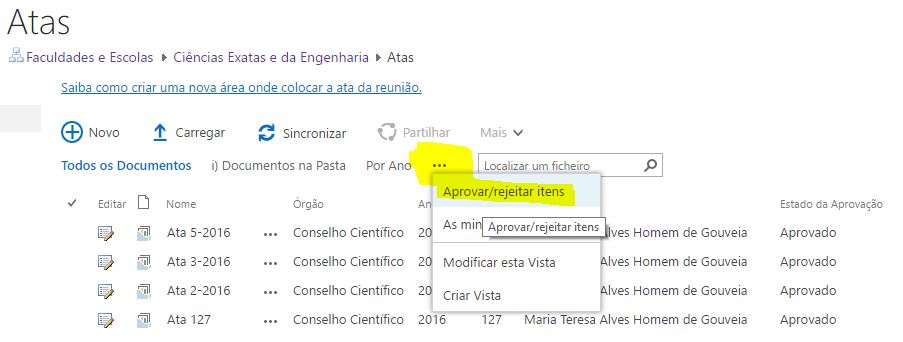
docs_uma_pt_atas_reuniao_03

Depois seleccionamos os itens que estão “pendentes”.
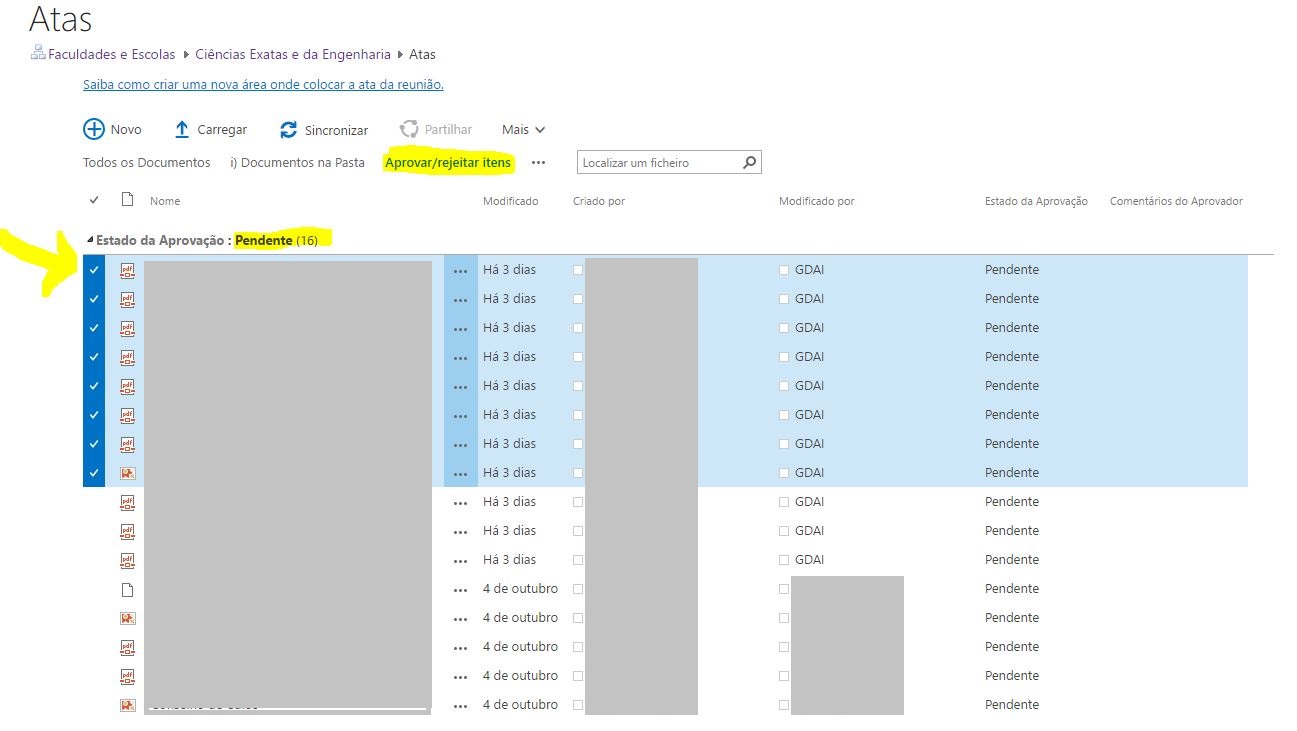
docs_uma_pt_atas_reuniao_04

Para aprovar utilizamos a barra superior “Ficheiros” e escolhemos “Aprovar/Rejeitar”.
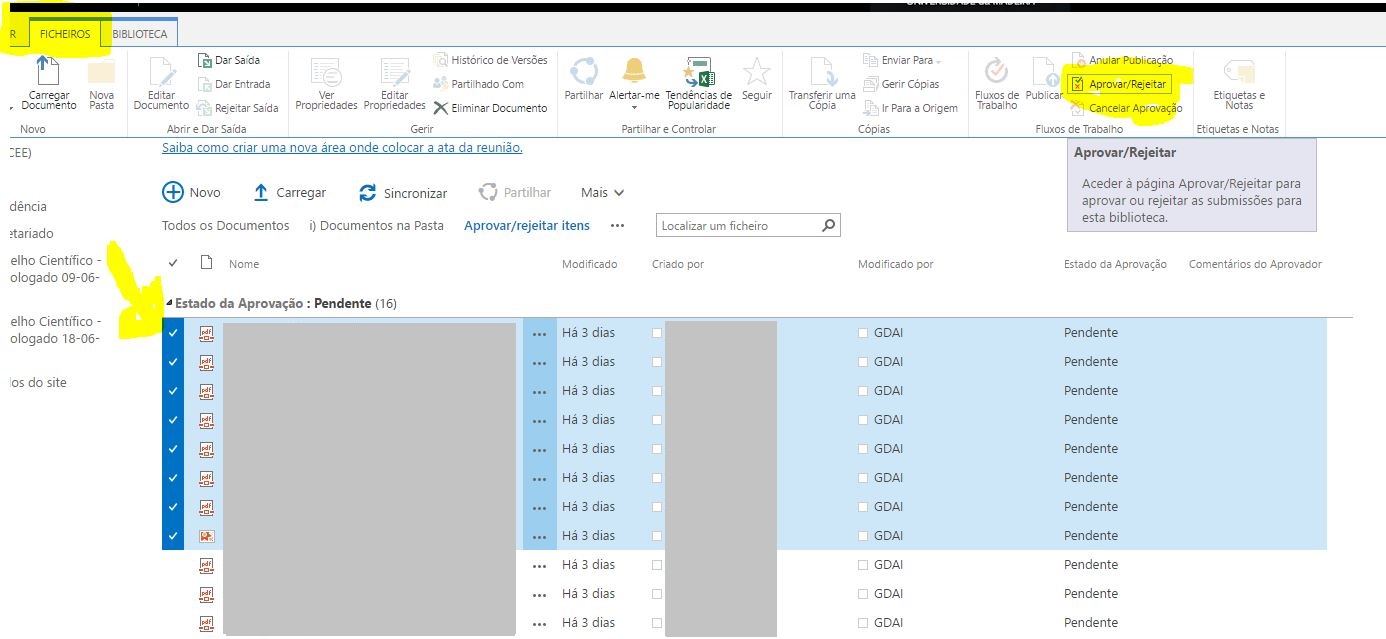
docs_uma_pt_atas_reuniao_05

Criar Pasta de Candidaturas de Cursos no docs.uma.pt

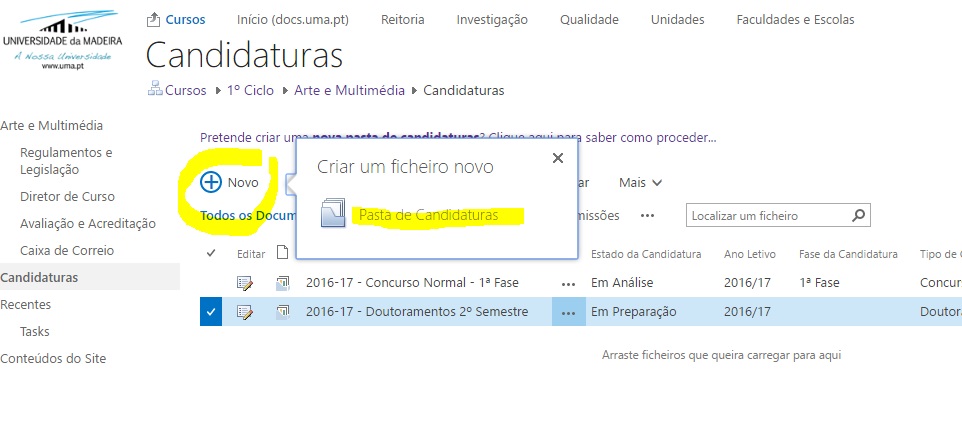
1 – Escolha a opção “Novo  > Pasta de Candidaturas”


spo candidaturas 01

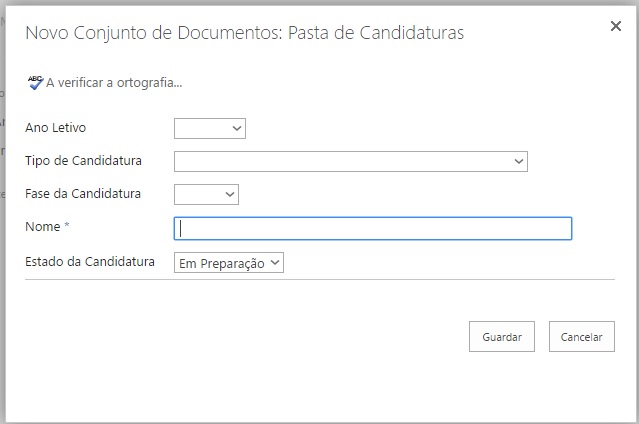
2 – Preencha os campos indicados

Comece por seleccionar o ano lectivo, tipo de candidatura, etc. O nome da pasta de candidaturas é sugerido conforme for prenchendo os campos.

Para terminar faça “Guardar”.
spo candidaturas 02


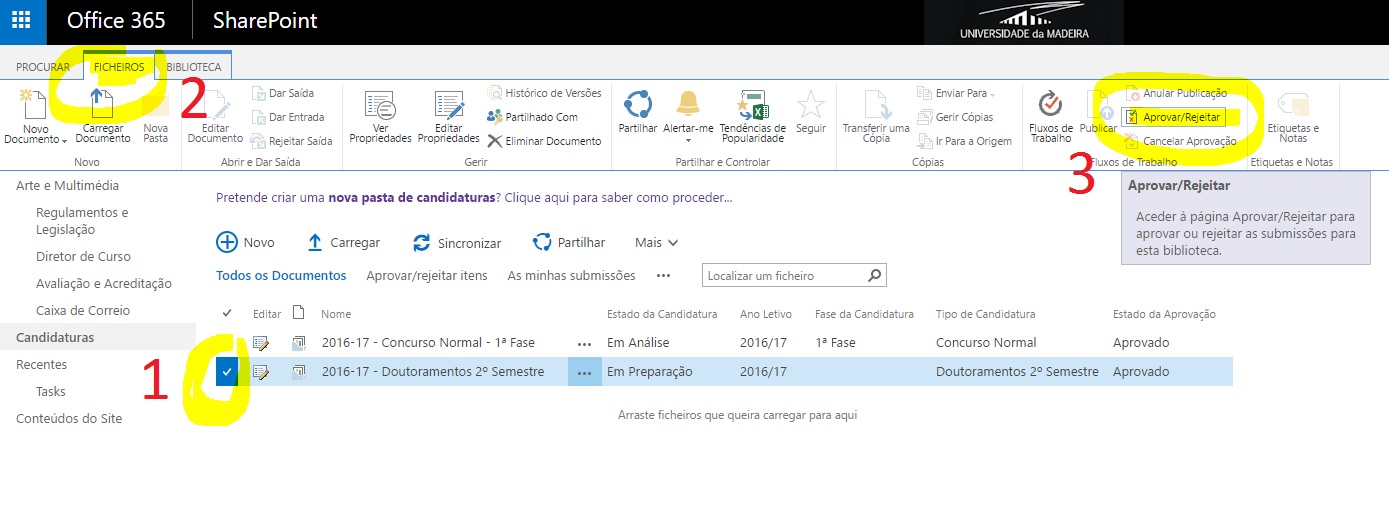
3- Aprovar a pasta de candidaturas para poder partilhar

Antes de poder partilhar a pasta, com os respectivos documentos e/ou subpastas, terá de “Aprovar“.


spo candidaturas 03

4- Aprovar dos documentos e/ou subpastas  da pasta de candidaturas 

Para se sejam visiveis, com quem se vai partilhar, os documentos e/ou subspastas também têm de ser aprovados.


spo candidaturas 04


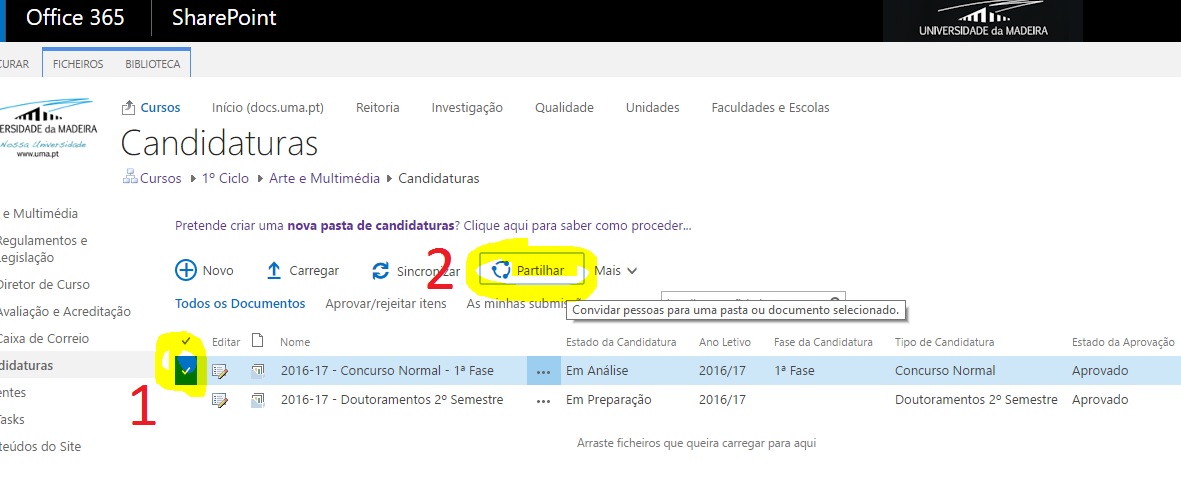
5 – Partilhar a Pasta de Candidaturas com os elementos do júri

Depois dos elementos todos aprovados podemos partilhar a pasta de candidaturas para que seja consultada pelo júri.

Neste momento por defeito o júri pode adicionar documentos mas não pode aprovar, nem eliminar.

spo candidaturas 05

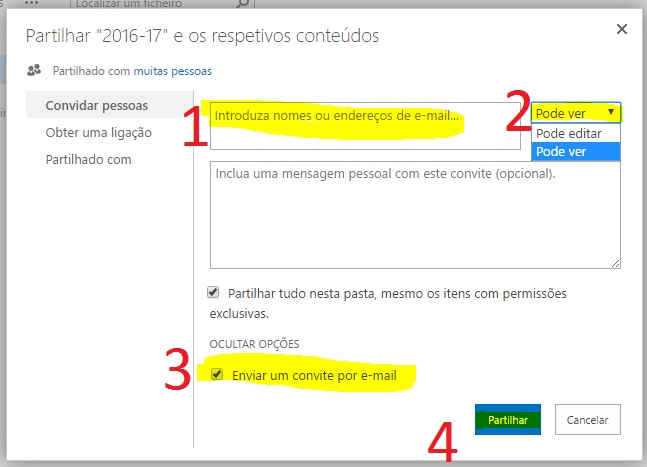
Ao surgir o ecrã com as opções de partilha devemos primeiro pesquisar o utilizador, depois clicamos na parte “Mostrar Opções” e seleccionamos para enviar email.

Um aspecto importante é colocar as permissões correctas. No ecrã, no topo, surgem as opções se o utilizador deverá poder editar ou apenas ver os itens (aprovados).


spo candidaturas 07

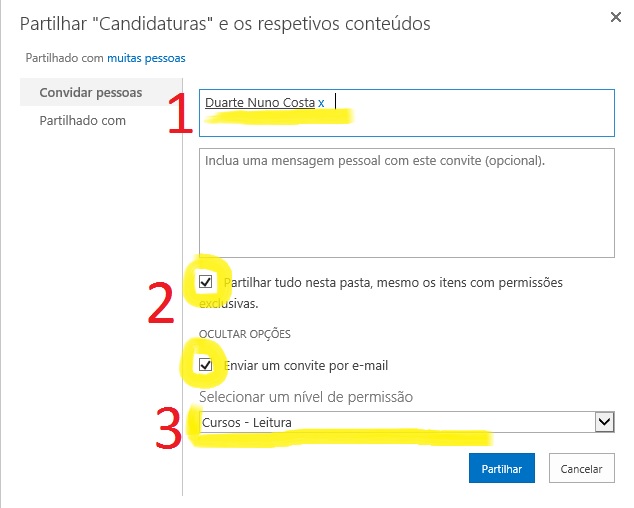
Se no ecrã não surgir logo no topo as opções “Pode Ver“/”Pode Editar“, os niveís de permissão surgem ao clicar na parte “Mostrar Opções“.

o365 - docs.uma.pt - candidaturas - 6


Para que o acesso partilhado seja apenas para ver os documentos aprovados e não poder fazer alterações devem escolher a permissão “Cursos – Leitura“.

Ao clicar no botão partilhar será enviado o email para o utilizador.


Edição de Documentos OnLine com a Instalação Local do Office (word, excel e powerpoint)


Para qualquer dúvida por favor entrem em contato através do email “o365@uma.pt” ou pelas extensões 6461, 6462, 6464.

Outras Referências da Plataforma

  • Autenticação e Entrada
  • Adicionar um ficheiro a uma área de documentos (“library”)
  • Eliminar um documento
  • Os conceitos de “Versão” e “Estado de Aprovação”
  • Passar um documento para o estado “Aprovado”
  • Criar ligação externa para documento
  • Pesquisa


Criação de uma Biblioteca de Documentos Nova

Existem varias formas de criar uma nova Biblioteca de Documentos, aqui iremos descrever apenas uma.

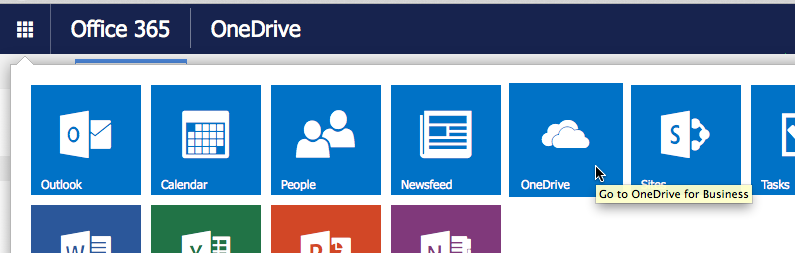
Comece por abrir a sua OneDrive.

openOneDrive

Em seguida deve clicar na “Roda Dentada (Settings)” e escolher “Site contents”.

siteContent

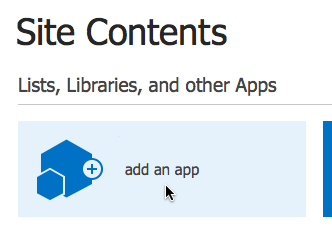
No “Site Contents” deverá escolher a opção “Add an App”.

addAnApp

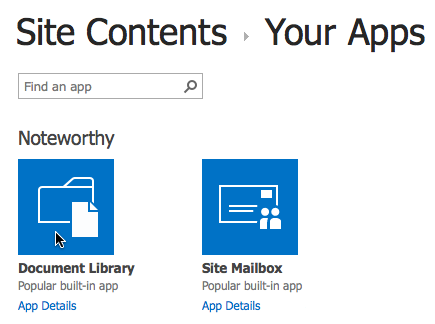
Entre as diferentes opções de “Apps” que pode adicionar existe uma em destaque, utilize a “Document Library”.

addDocumentLibrary

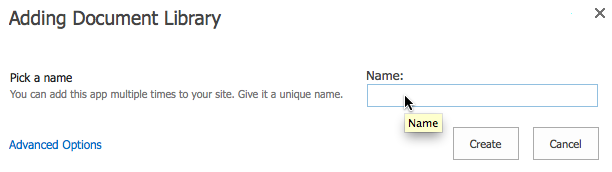
Atribua um nome a sua nova biblioteca de documentos.

libraryName

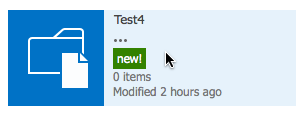
A nova biblioteca deverá surgir destacada com uma nota verde “new!”

newLib

Adicionar um link para a nova Biblioteca à barra de navegação lateral

Para mais facilmente aceder à nova Biblioteca de Documentos pode adicionar um link na barra de navegação lateral.

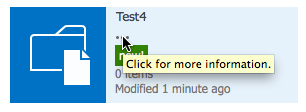
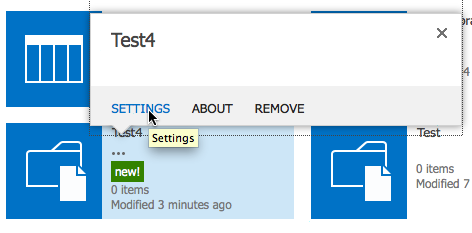
Clique no “…” como mostra a seguinte imagem.

libraryMoreInformation

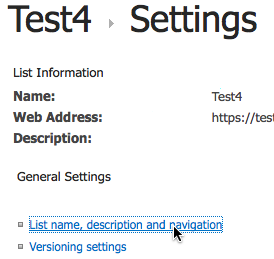
Ao escolher “Settings” irá ser levado para uma nova pagina de opções desta nova biblioteca.

librarySettings

Em seguida e em “General Settings” pode clicar em “List name, description and navigation”

generalSettings

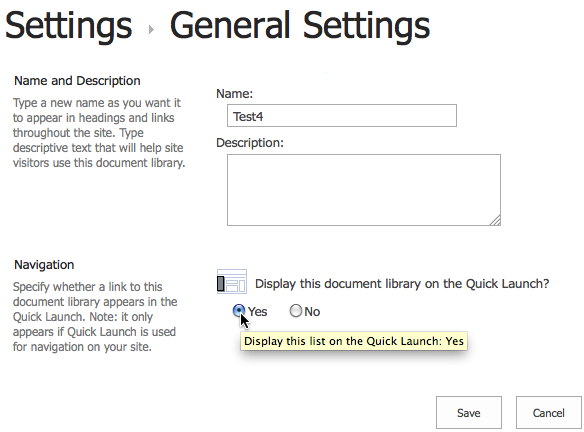
Onde diz “Display this document libry on the Quick Lounch” escolha “Yes” e guarde as alterações clicando em “Save”. Ver imagem.

displayOnQuickLaunch

No final, o link para a nova biblioteca de documentos deverá surgir como mostra a seguinte imagem.

barraDeNavegação

Privilégios de acesso à Biblioteca de Documentos

Depois de ter adicionado a nova biblioteca, deverá verificar sempre os privilégios de acesso a essa biblioteca.

Nota Importante: Por defeito as novas bibliotecas herdam os privilégios do seu perfil, todos os utilizadores excepto os externos tem privilégios de leitura sobre a nova biblioteca.

Pode consultar os privilégios clicando nos “…” como mostra a seguinte imagem.

libraryMoreInformation

Em seguida deve clicar em “Settings”.

librarySettings

Irá surgir uma lista de varias opções que poderá alterar a seu gosto.

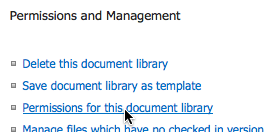
Na secção “Permissions and Management” clique em “Permissions for this document library”.

libraryPermissions

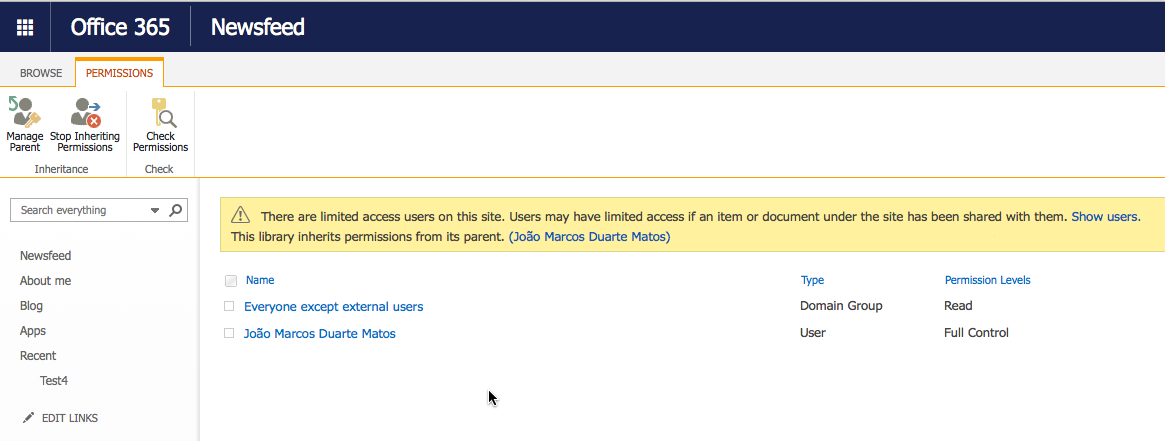
Em seguida irá surgir uma tabela com detalhes de todos os “grupos de utilizadores” e ou “utilizadores” e os respectivos privilégios sobre a biblioteca em questão.

Pode verificar o tipo de acesso que cada utilizador possui na coluna “Permissions Levels”.

libraryPermissionsTable

Como já foi mencionado anteriormente, esta nova biblioteca herdou as permissões do seu Perfil “My-Sharepoint”.

Tipicamente deverá existir o grupo “Everyone except external users” com privilégios de leitura.

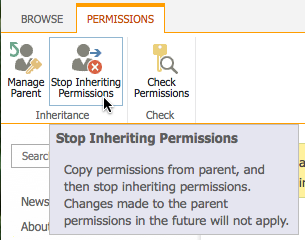
Para remover este grupo deve parar a herança de permissões clicando em “Stop Inheriting Permissions”.

stopInheriting

Em seguida deve surgir um pedido de confirmação, clique em OK.

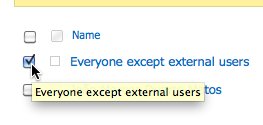
Selecione o grupo “Everyone except external users”.

selectUsersToRemove

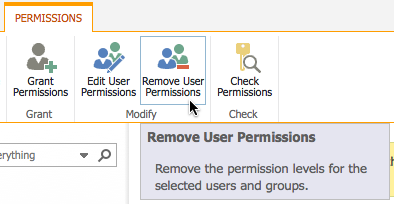
Clique em “Remove User Permissions”.

removeUserPermissions

Quando questionado se pretende remover o utilizador clique em OK. Acabou de remover o grupo “Everyone except external users” com privilégios de leitura.

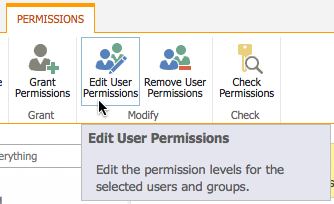
Também pode alterar as permissões de a acesso de qualquer utilizador a esta biblioteca, basta que selecione o utilizador e clique em “Edit User Permissions”.

editUserPermissions

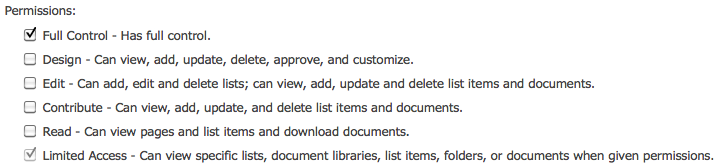
Esta é lista de permissões disponível para o utilizador selecionado

permissionAvailable

Desta lista selecione a que melhor se adequa à situação, e guarde as alterações.

Office Grátis – Alunos

A Universidade da Madeira está a oferecer o Office gratuito a todos os seus estudantes. Isto significa teres a última versão do pacote completo de produtividade Office, incluindo Word, Excel, PowerPoint, OneNote, e muito mais, para uso offline e online, que te ajudará a preparar as tuas aulas e estudos. Enquanto fores nosso aluno, poderás usar este software gratuitamente.
  • Instala em até 5 PCs compatíveis ou Macs, e ainda em 5 tablets (incluindo iPad)
  • Utiliza o OneDrive para sincronizar automaticamente os vários equipamentos
  • Torna-te um utilizador experiente das melhores ferramentas de produtividade do mundo
  • Usa os mesmos programas dos teus professores e assegura total fiabilidade dos ficheiros
Segue estes passos simples para obter o Office:
  1. Visita Office.com/GetOffice365
  2. Faz login com o E-mail e palavra passe fornecidos pela Escola
    <numero de aluno>@student.uma.pt
  3. No site de download, escolhe a tua língua e seleciona “Instalar”
Para iOS e Android:
  1. Faz o download na tua app store
    • iPad: Word, Excel, PowerPoint
    • iPhone
    • Android
  2. Faz login com o E-mail e palavra passe fornecidos pela Escola “<numero de aluno>@student.uma.pt” para teres acesso às versões de edição completas
Irás precisar da tua conta de E-mail da escola para fazer login. Se tiveres alguma dificuldade na instalação do Office, este guia poderá ajudar-te: http://aka.ms/office365help.

Office Grátis – Professores

De forma a ajudá-lo a ter um ano cheio de sucesso, a Universidade da Madeira está a oferecer o Office a todos os membros da nossa Faculdade e a todos os nossos estudantes. Com o Office 365, terá acesso à última versão do Word, Excel, PowerPoint, OneNote, e muito mais para o ajudar tanto na sala de aula como em sua casa. E com os estudantes a usar os mesmos programas, pode facilmente partilhar materiais e obter trabalhos de forma eletrónica sem preocupações com questões de fiabilidade.
  • A instalação é simples
  • Instale em até 5 PCs ou Macs, e ainda em 5 tablets (incluindo iPad)
  • Inclui 1TB de armazenamento no OneDrive de forma a que você e os seus alunos possam trabalhar em conjunto e manter-se sempre ligados
  • A subscrição gratuita do Office estará ativa enquanto trabalhar nesta escola
Siga estes passos simples para obter o Office:
  1. Visite Office.com/Teachers
  2. Faça login com o E-mail e palavra passe fornecidos pela Escola
    <username sidoc>@staff.uma.pt
  3. No site de download, escolha a sua língua e selecione “Instalar”
Para iOS e Android:
  1. Faça o download na sua app store
    • iPad: Word, Excel, PowerPoint
    • iPhone
    • Android
  2. Faça login com o E-mail e palavra passe fornecidos pela Escola “<username sidoc>@staff.uma.pt” para ter acesso às versões de edição completas
Irá precisar da sua conta de E-mail da Escola para fazer login. Se tiver alguma dificuldade na instalação do Office, este guia poderá ajudá-lo: http://aka.ms/office365help.
Encoraje também os seus alunos a obterem o seu Office gratuito em Office.com/GetOffice365.

Acesso e Autenticação

Instruções Breves do Acesso ao Office365 e à Plataforma “docs.uma.pt”

Deve utilizar o endereço http://docs.uma.pt . Poderão também ser utilizados outros endereços como:

  • o365.uma.pt
  • outlook.student.uma.pt
  • login.microsoftonline.com

Os passos rápidos para aceder são:

  • Docente / Funcionário
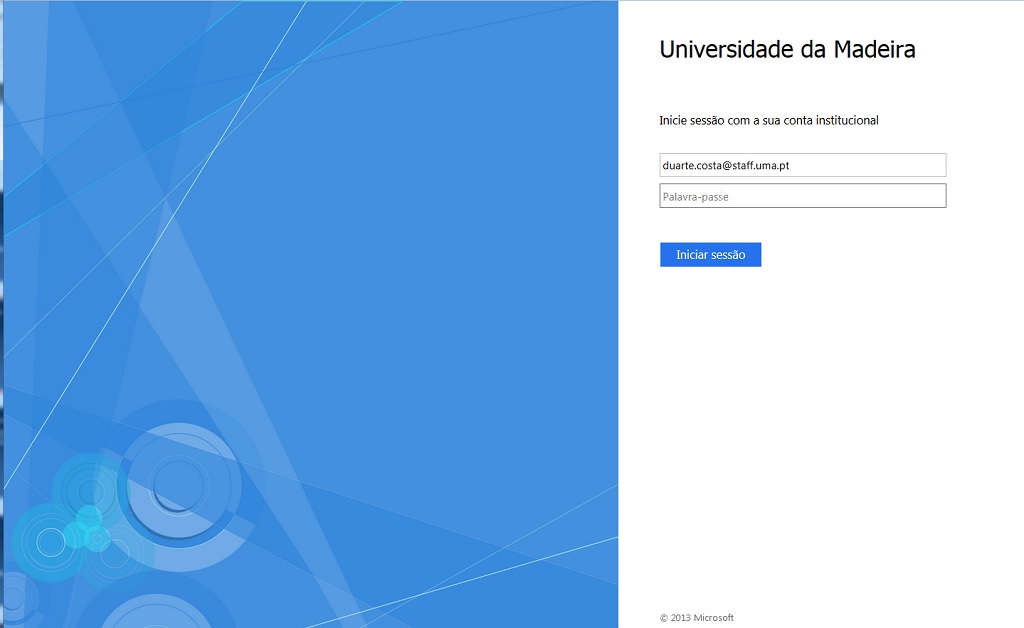
  1. Utilize o endereço “docs.uma.pt”.
  2. Sendo docente ou funcionário coloque o login do SiDoc (ou GesAlunos) seguido de @staff.uma.pt.
  3. Será redireccionado para uma página onde deve colocar a ‘palavra-passe’ que é a mesma que utiliza no sistema SiDoc (ou GesAlunos) .
  4. Poderá ser necessário no seu primeiro acesso confirmar a sua localização geográfica (estando na Madeira deverá selecionar a opção “GMT – Lisboa, Greenwich”).
  • Aluno
  1. Utilize o endereço “docs.uma.pt”.
  2. Sendo aluno coloque o seu número seguido de @student.uma.pt.
  3. Será redireccionado para uma página onde deve colocar  ‘palavra-passe’ que é a mesma que utiliza no sistema InfoAlunos.
  4. Poderá ser necessário no seu primeiro acesso confirmar a sua localização geográfica (estando na Madeira deverá selecionar a opção “GMT – Lisboa, Greenwich”)..

Instruções Detalhadas

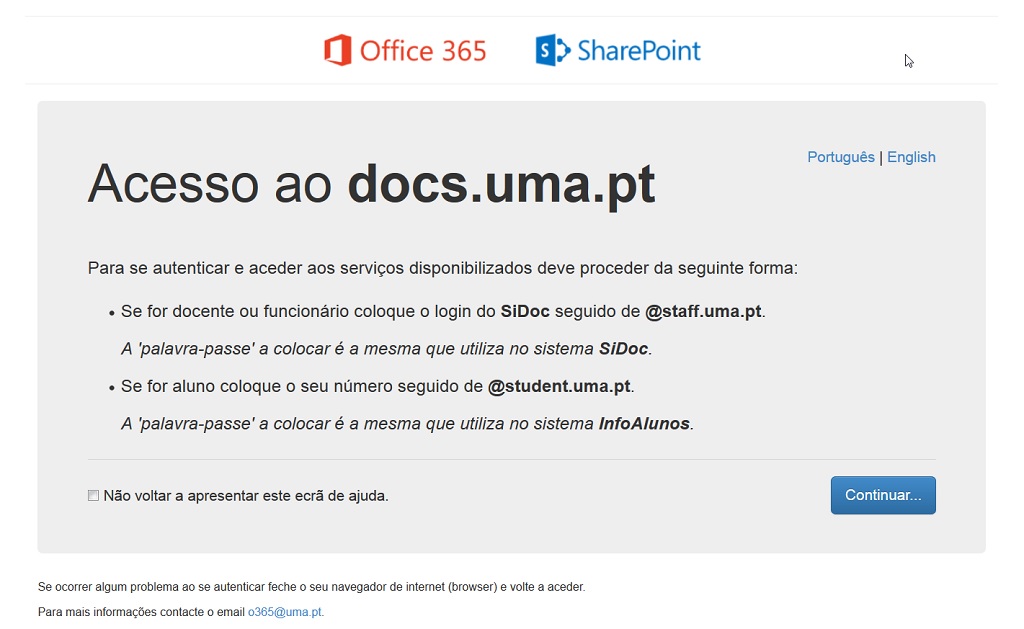
1. Acedendo a partir do endereço “docs.uma.pt” surge uma ajuda de como se autenticar. Caso seleccione a opção “Não voltar a apresentar esta ajuda” então este ecrã não voltará a ser apresentado. Faça depois “Continuar”

fs_autenticacao_03

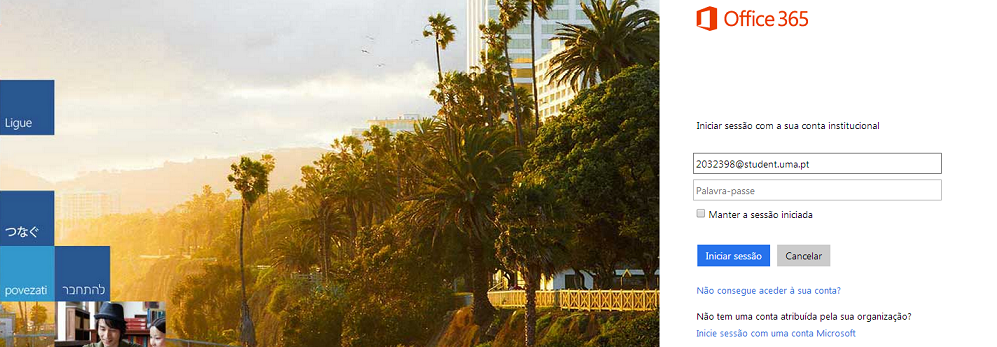
2. Introduzir o seu Login. Se for docente ou funcionário coloque o login do SiDoc (ou GesAlunos) seguido de @staff.uma.pt. Se for aluno coloque o seu número seguido de @student.uma.pt.

1stLogin_1.0_LoginPagO365_70Perc

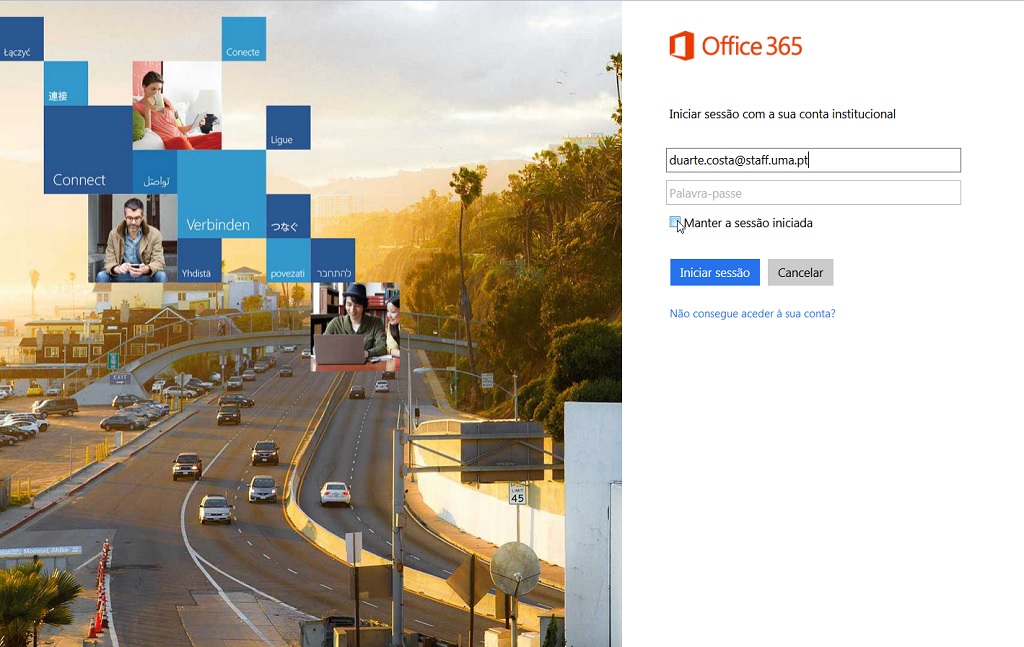
docs.uma.pt: autenticação passo 2

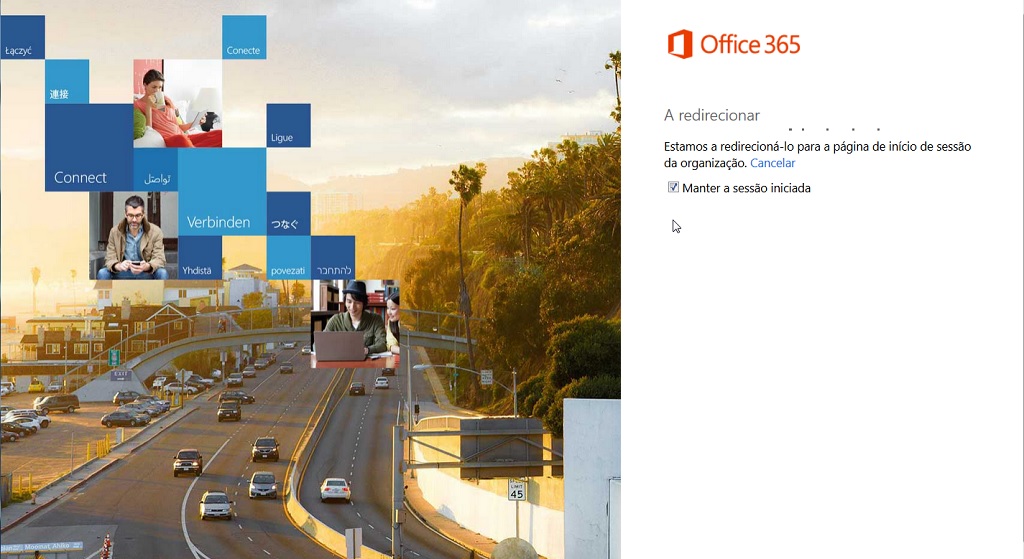
3. Será redireccionado para o sistema de autenticação federado da UMa onde poderá  colocar a senha.

docs.uma.pt: autenticação passo 3

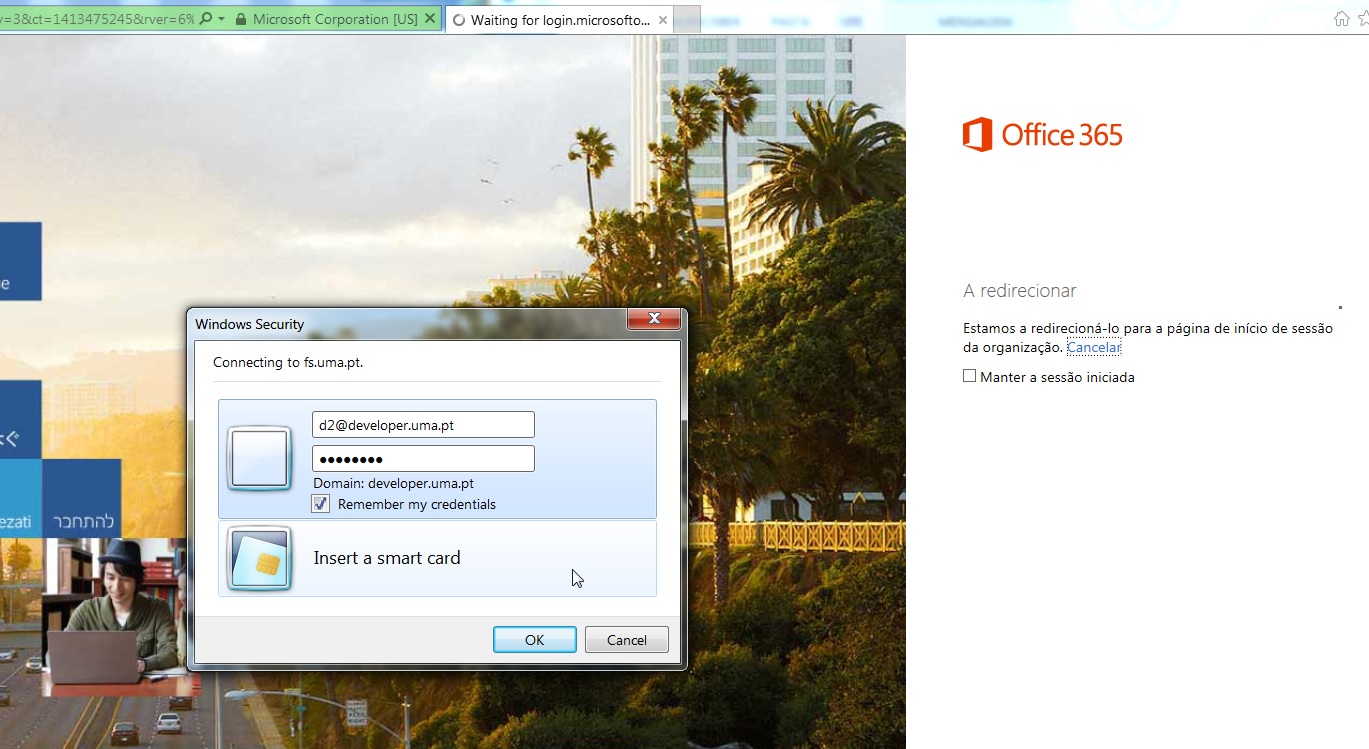
4. Introduzir a sua senha de acesso. Se for docente ou funcionário é a mesma que utiliza no sistema SiDoc (ou GesAlunos). Se for aluno  é a mesma que utiliza no sistema InfoAlunos.

docs.uma.pt: autenticação passo 4

Neste passo se estiver a utilizar o navegador “Internet Explorer” poderá surgir um outro ecrã:

docs.uma.pt: autenticação passo 4 (internet explorer)

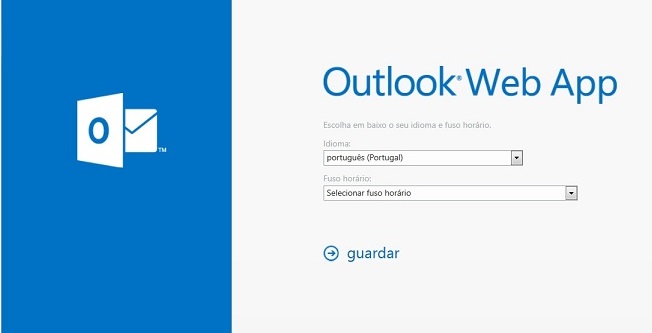
5. Se for o seu primeiro acesso poderá ser pedido para confirmar a sua Localização Geográfica (estando na Madeira deverá selecionar a opção “GMT – Lisboa, Greenwich”)

1stLogin_4_Location_60Perc

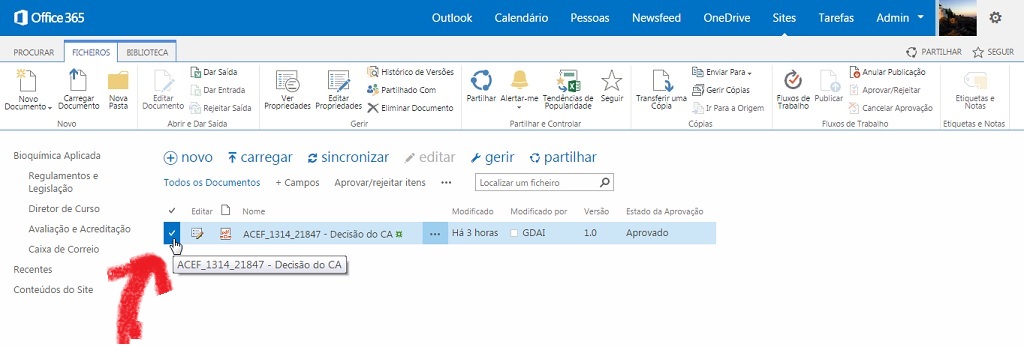
6. Se acedeu pelo endereço “docs.uma.pt” a sua página de entrada será algo semelhante a:

docs.uma.pt : ecrã de entrada

Se  acedeu através de outro endereço (o365.uma.pt, outlook.student.uma.pt, etc) a sua página de entrada poderá ser da sua área de correio (Outlook Web App):

fs_owa_01

Mover ou copiar pastas com a função “Abrir no Explorador”

Através do interface no navegador de internet a plataforma não dá a possibilidade de manipular (copiar, mover, etc) uma pasta ou vários ficheiros ao mesmo tempo.

Através do Internet Explorer poderá utilizar a funcionalidade “abrir no explorador”  que permite abrir uma janela e manipular os ficheiros de  uma área da plataforma como se fosse uma pasta do seu computador local.

Entre na área de documento que pretende manipluar, clique em cima onde diz “biblioteca” e depois em “abrir no explorador”. Irá surgir depois uma janela onde pode aceder aos ficheiros e pastas (mudar o nome, copiar, eliminar) como se estivessem no seu PC.
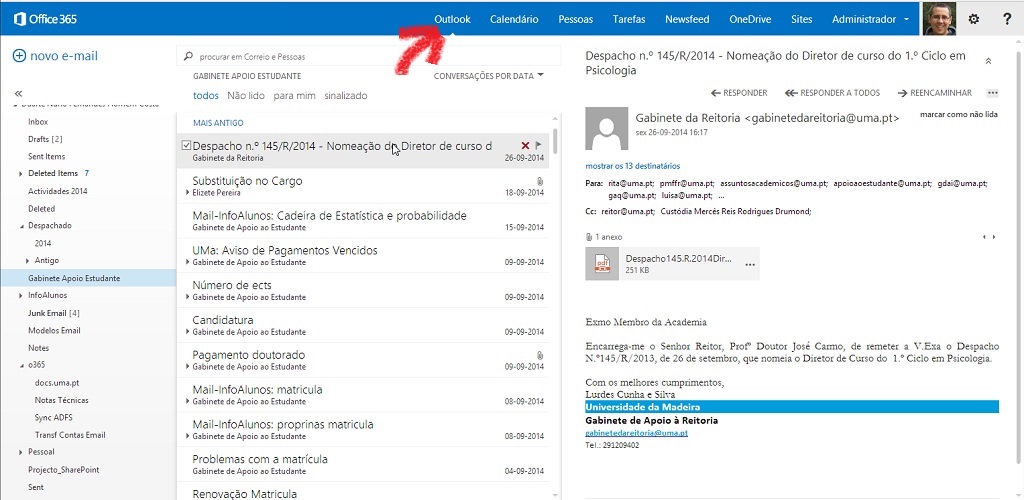
 

docs_abrir_no_explorador_01


Aceda ao video com um exemplo de utilização da funcionalidade:


Para qualquer dúvida por favor entrem em contato através do email “o365@uma.pt” ou pelas extensões 6461, 6462, 6464.

Outras Referências da Plataforma

  • Autenticação e Entrada
  • Adicionar um ficheiro a uma área de documentos (“library”)
  • Eliminar um documento
  • Os conceitos de “Versão” e “Estado de Aprovação”
  • Passar um documento para o estado “Aprovado”
  • Criar ligação externa para documento
  • Pesquisa

Caixa de Correio Partilhada (shared mail box)

As caixas de correio partilhadas permitem que um grupo de pessoas possa ler e enviar e-mail de uma conta comum.

Quando um membro do grupo responder a uma mensagem enviada para a caixa de correio partilhada, o e-mail é enviado do endereço partilhado e não do utilizador individual.

As acções de um dos utilizadores na conta partilhada reflete-se para todo o grupo de utilizadores. Ou seja, se eliminarmos uma mensagem ela deixa de estar disponível para os outros utilizadores da conta.

A vantagem desta ferramenta é poder manter um histórico dos assuntos tratados no âmbito de serviço, unidade, gabinete ou cargo  em vez de ficar apenas no correio individual de cada interveniente.

Por exemplo, na direcção de curso quando houver alteração de docentes nos cargos uma conta partilhada, para o diretor de curso, permite àos novos diretores de curso se inteirarem dos assuntos e decisões mais importantes tomadas no âmbito do curso.

Poderá aceder a esta conta no “Outlook Web App” se aceder com a sua conta “…@staff.uma.pt”. Neste caso autentica-se na plataforma e acede ao menu “Outlook”. Depois clica na parte superior no foto/icon de utilizador e acede à opção “Abrir outra caixa de correio…”. Na janela que irá surgir coloca o endereço de correio da conta partilhada e clica em “Abrir”.
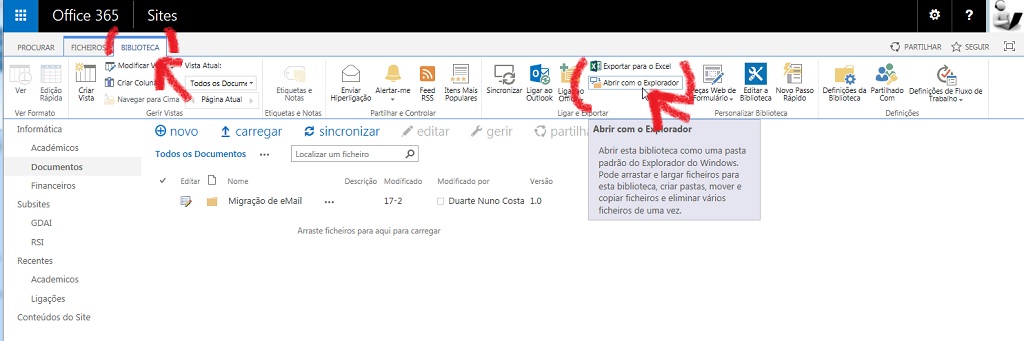
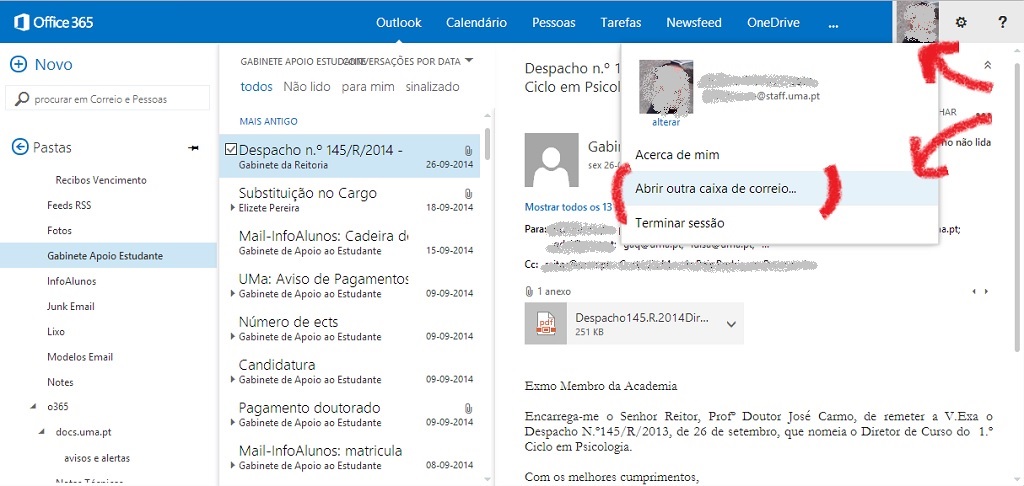
Outlook Web App: Abrir outra caixa de correio

Esta conta de correio associada ao curso pode ainda ser configurada no vosso cliente local de correio como o Outlook ou Thunderbird. Se for o “Outlook 2010” ou “Outlook 2013” a caixa de correio ficará automaticamente associada se já tiver migrado a sua conta da UMa (@uma.pt) para o “Office365” (@staff.uma.pt).

ATENÇÃO: se utilizar o Outlook 2013 ou Outlook 2010 são necessárias configurações extras no Windows para a conta partilhada e por isso um técnico da informática deve intervir para proceder à configuração desses parâmetros.

outlook2013_shared_mailbox_01

Para qualquer dúvida por favor entrem em contato através do email “o365@uma.pt” ou pelas extensões 6461, 6462, 6464.

Descarregar um documento para o seu computador

Para descarregar (download) um cópia de um documento ou ficheiro para o seu computador siga os passos seguintes:

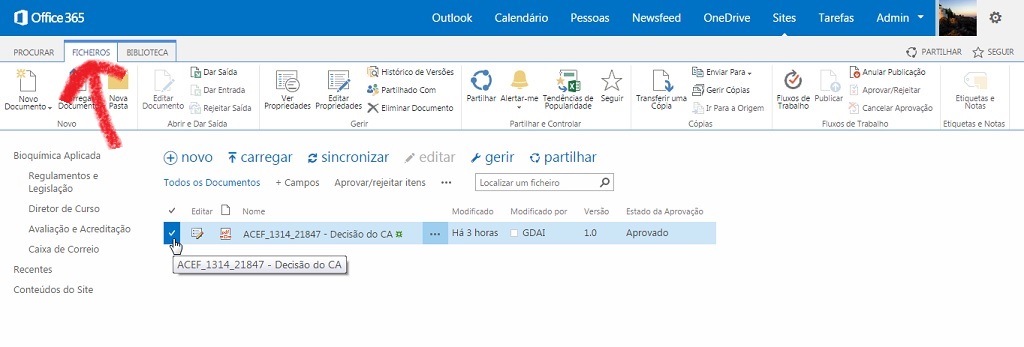
Seleccionar o ficheiro utilizando a primeira coluna da lista.

docs_uma_pt_gerir_ficheiros_15

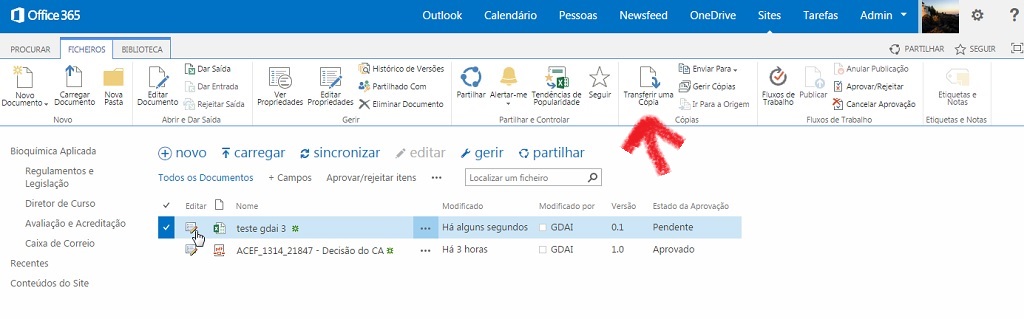
Clicar no tabulador superior “Ficheiros” para surgir as funcionalidades que podemos aplicar ao ficheiro.

docs_uma_pt_gerir_ficheiros_16

Depois ao escolher a opção “Transferir uma Cópia” será descarregado para o seu computador um cópia do ficheiro seleccionado.

docs_uma_pt_transferir_ficheiro_01


Para qualquer dúvida por favor entrem em contato através do email “o365@uma.pt” ou pelas extensões 6461, 6462, 6464.

Outras Referências da Plataforma

  • Autenticação e Entrada
  • Adicionar um ficheiro a uma área de documentos (“library”)
  • Eliminar um documento
  • Os conceitos de “Versão” e “Estado de Aprovação”
  • Passar um documento para o estado “Aprovado”
  • Criar ligação externa para documento
  • Pesquisa
  • Caixa de correio de curso


Paginação dos conteúdos

Página anterior Página 1 Página 2 Página 3 Página 4 Página seguinte

©2022 Unidade de Comunicações e Informática