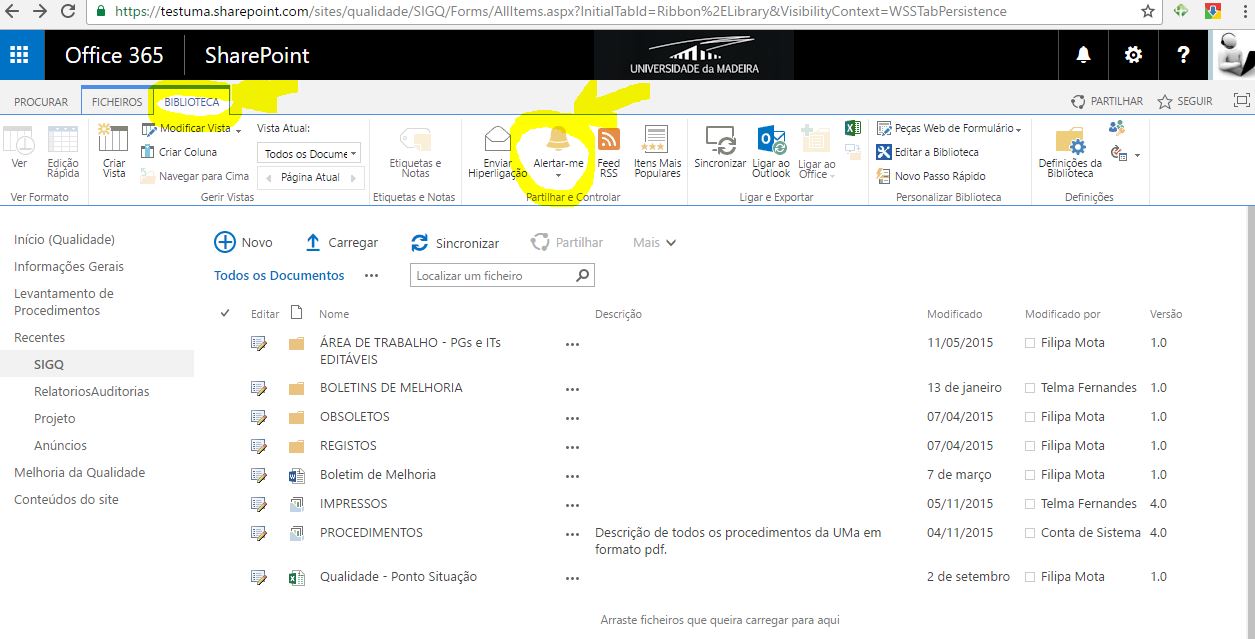
Podemos numa área de docuemtos criar alertas por email para recebermos um email sempre que for alterado um documento ou pasta. Para isso utilizamos o tabulador superior “Biblioteca” e a opção “Alertar-me”
Poderá ver o vídeo com todos os passos:

Podemos numa área de docuemtos criar alertas por email para recebermos um email sempre que for alterado um documento ou pasta. Para isso utilizamos o tabulador superior “Biblioteca” e a opção “Alertar-me”
Poderá ver o vídeo com todos os passos:
Pesquisa
Como forma de encontrar informação mais facilmente existe presente em toda a plataforma, no canto superior direito, o campo “pesquisar/search”.

A pesquisa é realizada de acordo com o nível do site onde está. Na entrada “docs.uma.pt” pesquisará em todos os sites enquanto se entrar no site “Reitoria” ou “Cursos” o campo só pesquisará nesses sites.
Para qualquer dúvida por favor entrem em contato através do email “o365@uma.pt” ou pelas extensões 6461, 6462, 6464.
Outras Referências da Plataforma
A ligação externa para um ficheiro permite partilhar o acesso a um documento (leitura ou escrita) sem ser necessário haver autenticação na plataforma. Assim o ficheiro poderá ser facilmente visualizado por pessoas externas à instituição ou sem haver necessidade de fazer autenticação na plataforma.
Atenção: um ficheiro para poder ser acedido por uma ligação externa tem de estar no estado aprovado. Para saber mais sobre a aprovação veja Passar um documento para o estado “Aprovado”.
Para criar a ligação comece por seleccionar o ficheiro utilizando a primeira coluna da lista.
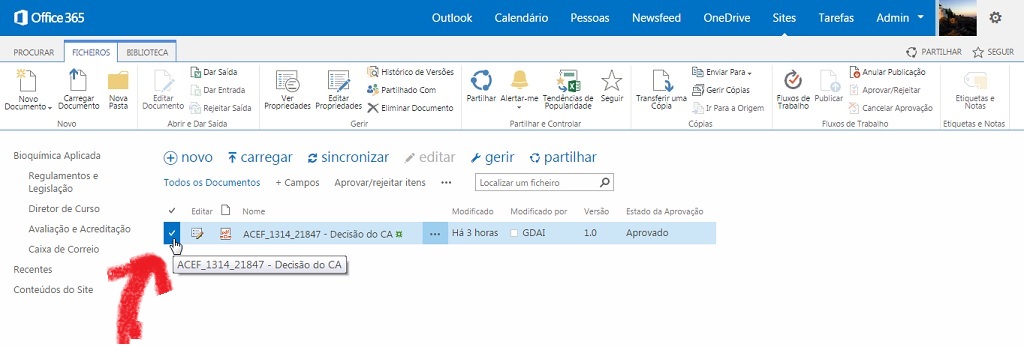
Clicar no tabulador superior “Ficheiros” para surgir as funcionalidades que podemos aplicar ao ficheiro.
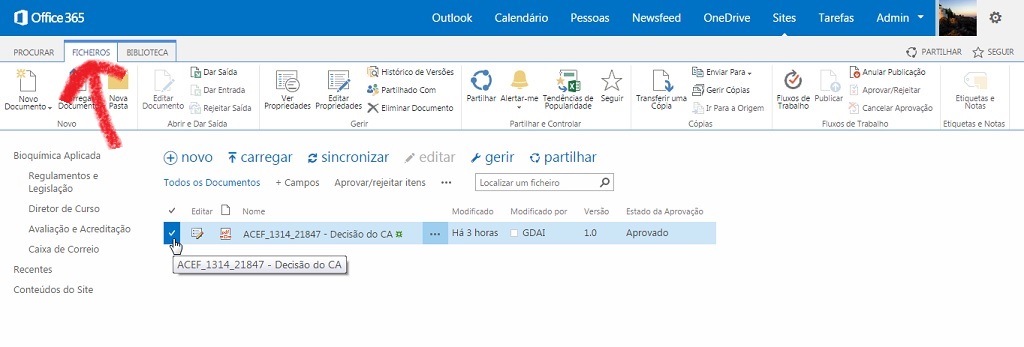
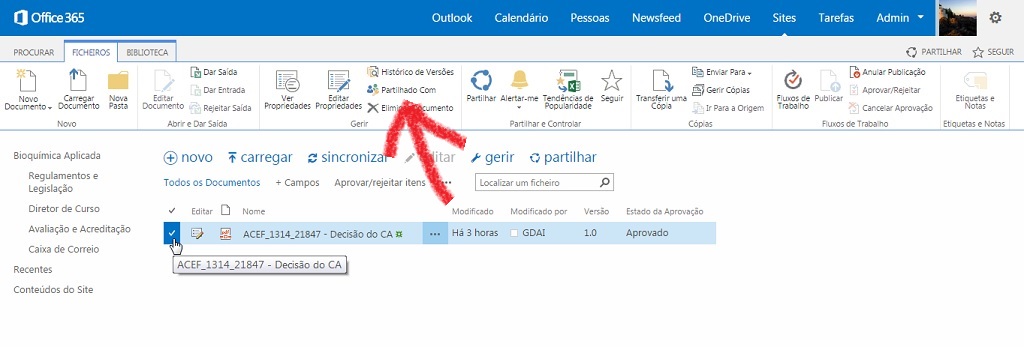
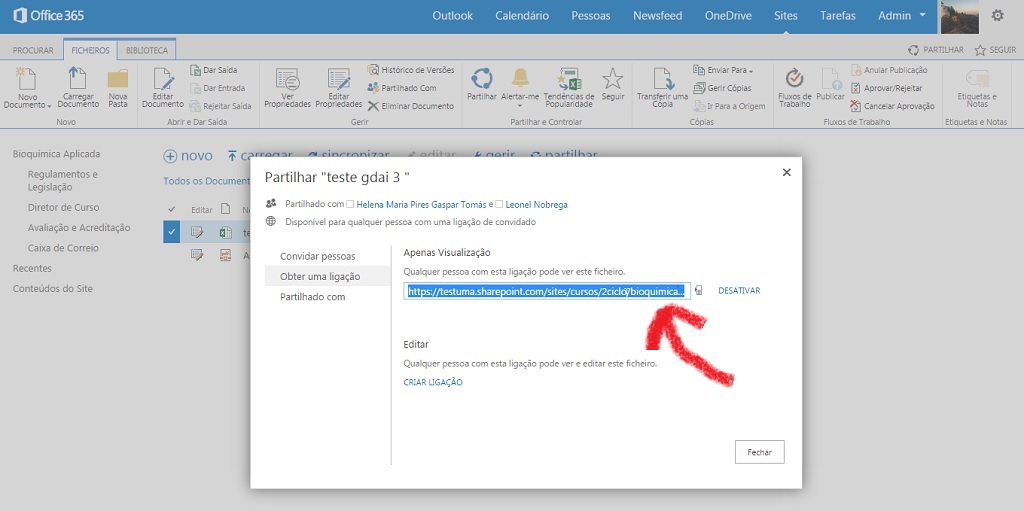
Escolher a opção “Partilhado Com“. Depois surge uma janela onde devemos escolher a opção “Obter Ligação“.
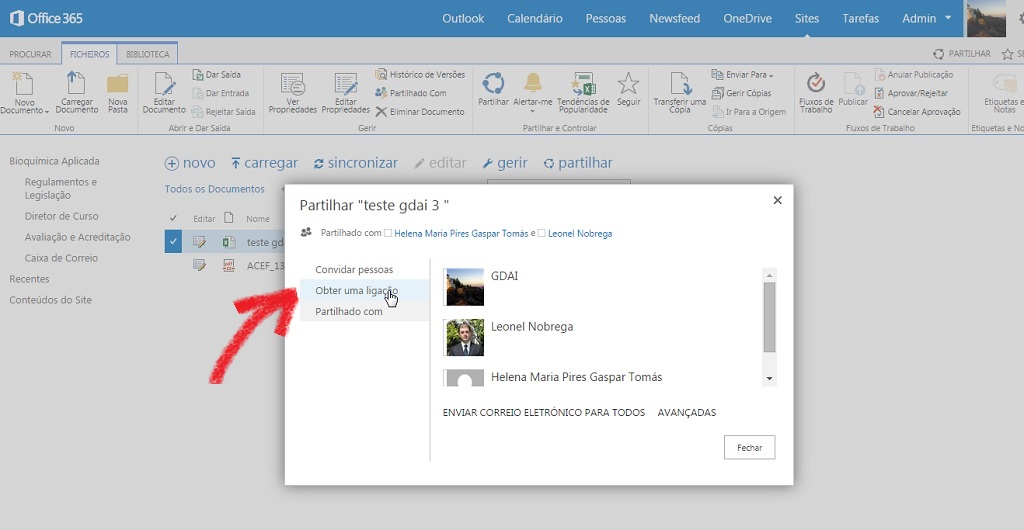
Ao clicar na opção “Obter Ligação” surge um ecrã onde temos a opção de criar as ligações externas para visualizar ou para editar o documento. Deve ser utilizada a função “Criar Ligação” para ser gerada a ligação de acesso externo.
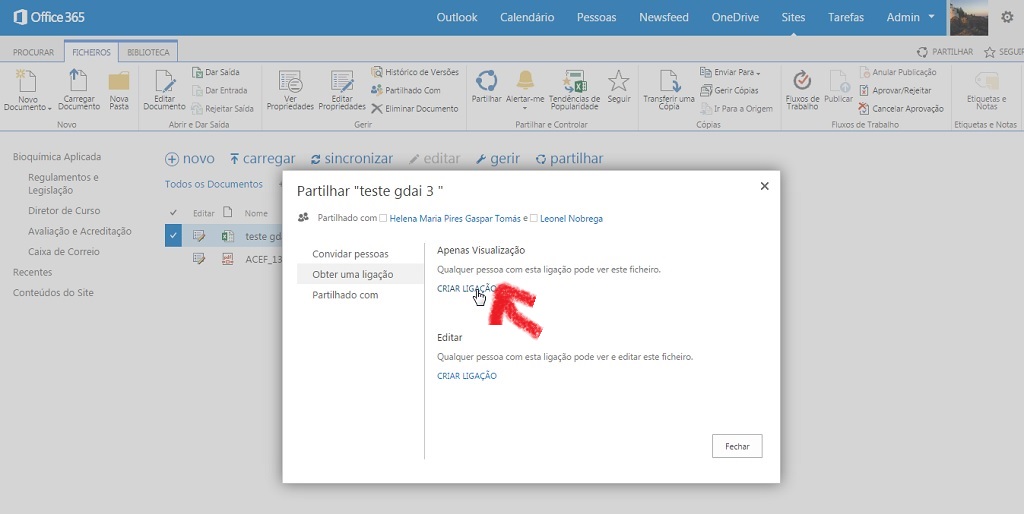
Para utilizar o acesso basta copiar a ligação gerada.
Para qualquer dúvida por favor entrem em contato através do email “o365@uma.pt” ou pelas extensões 6461, 6462, 6464.
Outras Referências da Plataforma
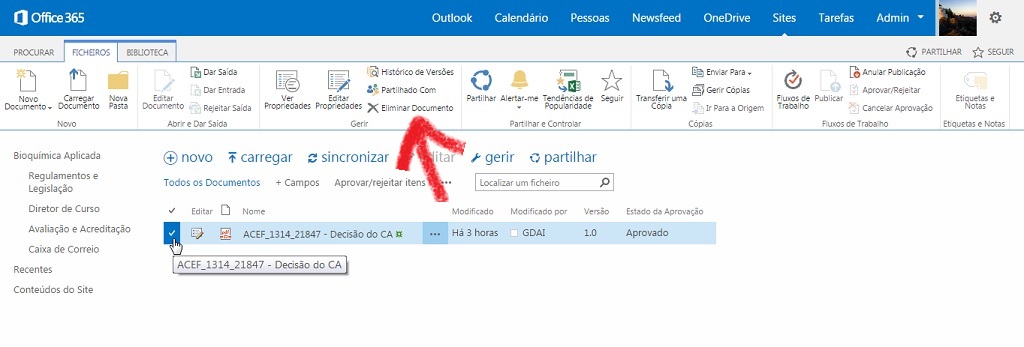
Seleccionar o ficheiro utilizando a primeira coluna da lista.
Clicar no tabulador superior “Ficheiros” para surgir as funcionalidades que podemos aplicar ao ficheiro.
Escolher a opção “Eliminar Documento“.
Para qualquer dúvida por favor entrem em contato através do email “o365@uma.pt” ou pelas extensões 6461, 6462, 6464.
Outras Referências da Plataforma
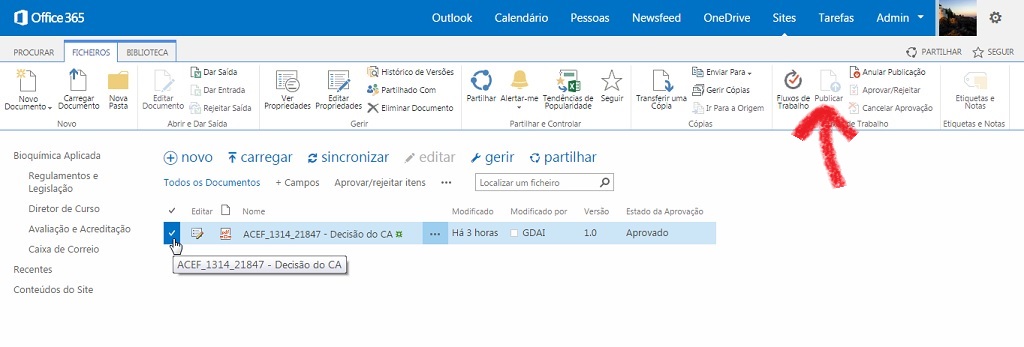
Seleccionar o ficheiro utilizando a primeira coluna da lista.
Clicar no tabulador superior “Ficheiros” para surgir as funcionalidades que podemos aplicar ao ficheiro.
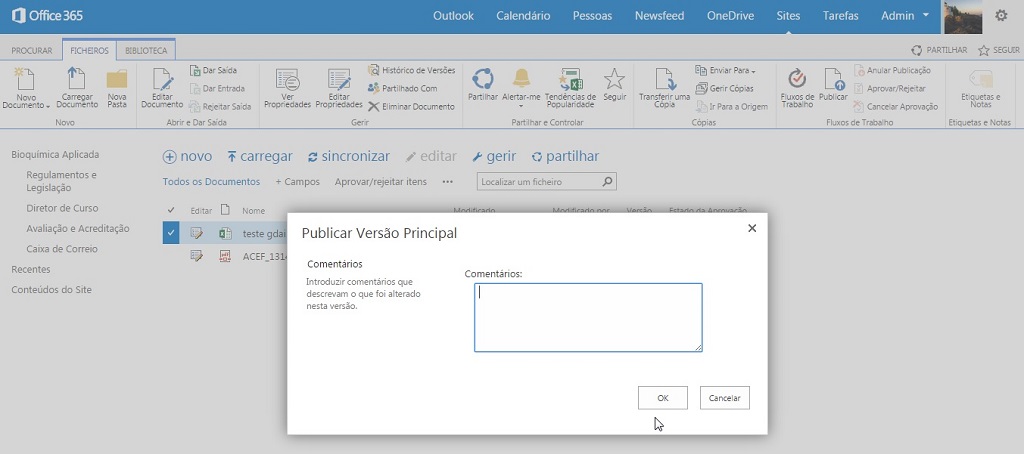
Passar para o estado “Pendente” utilizando a função “Publicar“. Surge uma janela se quisermos colocar um comentário. clique depois no botão “Ok”.
Depois devemos voltar a seleccionar o ficheiro e agora escolher a função “Aprovar/Rejeitar“.
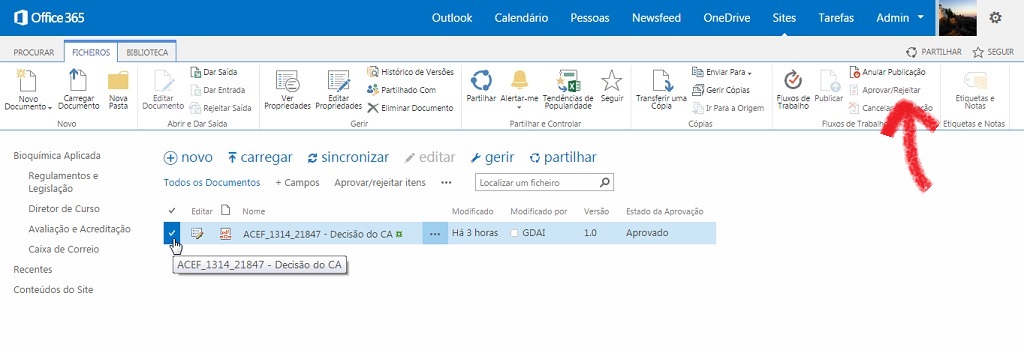
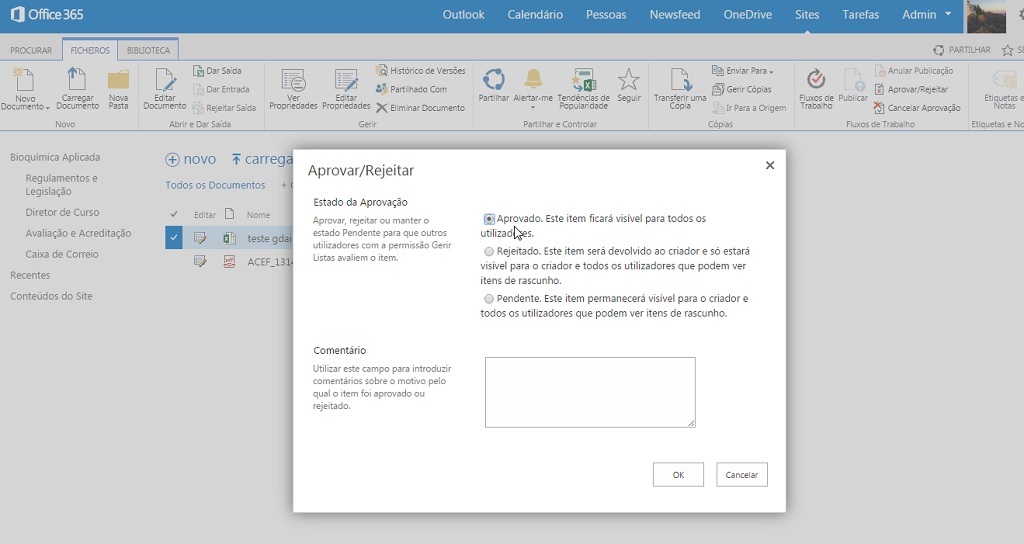
Surge uma janela com diversas opções e um campo se pretender fazer um comentário. Escolha “Aprovado” e depois o botão “Ok“.
Para qualquer dúvida por favor entrem em contato através do email “o365@uma.pt” ou pelas extensões 6461, 6462, 6464.
Outras Referências da Plataforma
A cada ficheiro de uma área de documentos podem ser associados dois campos: “Versão” e “Estado de Aprovação“.
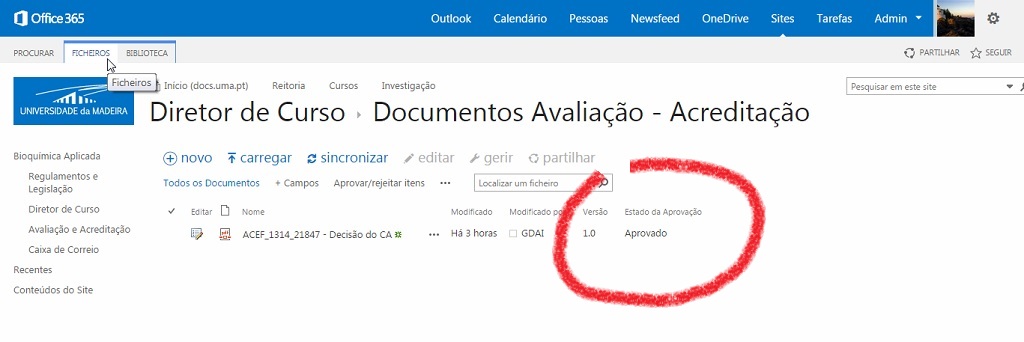
Podemos definir que numa área de documentos um ficheiro ou pasta têm associado dois estados de aprovação: “Pendente” e “Aprovado“.
Nesta configuração o estado inicial de um documento é “Pendente“. Depois passa para “Aprovado”
Nos estado “Pendente” só os utilizadores que criaram o documento ou com permissão para aprovar é que conseguem visualizá-lo.
Só depois de um documento estar no estado “Aprovado” é que pode ser visualizado por outros utilizadores (com a permissão de leitura).
Os estados de aprovação existentes são “Rascunho“, “Pendente” e “Aprovado“.
O “Rascunho” é o estado inicial de um documento. Ao ser criado um documento este fica na versão “0.1” e no estado “Rascunho“.
Depois existe uma aprovação intermédia onde é publicado passando para o estado “Pendente“. O estado final é o “Aprovado“.
Nos estados “Rascunho” e “Pendente” só os utilizadores que criaram o documento é que conseguem visualizá-lo. Os utilizadores com permissão para aprovar também conseguem visualizar todos os documentos nestes estados. Só depois de um documento estar no estado “Aprovado” é que pode ser visualizado por outros utilizadores (com a permissão de leitura).
Nos estados “Rascunho” e “Pendente” só os utilizadores que criaram o documento é que conseguem visualizá-lo. Os utilizadores com permissão para aprovar também conseguem visualizar todos os documentos nestes estados. Só depois de um documento estar no estado “Aprovado” é que pode ser visualizado por outros utilizadores (com a permissão de leitura).
Um documento pode ter associado versões intermédia e/ou principais .
As versões intermédias são do tipo “x.1”, “x.2”, “x.3”. As versões principais são do tipo “1.x”. “2.x”. 3.x”. As versões intermédias são incrementadas sempre que um ficheiro sofre uma alteração ou é enviado novamente para a área de documentos. As versões principais são incrementadas sempre que foi realizada uma aprovação, ou seja, a primeira aprovação é a “1.0”, a segunda aprovação é a “2.0”, etc.
Sempre que foi efectuada uma alteração ao documento ou se for novamente enviado para a área é criada uma versão “intermédia”, ou seja, se estiver na versão 0.1 passa para “0.2”, “0.3”, etc. Se estiver na versão “1.0” passa para a versão “1.1”, “1.2”, etc.
A última versão aprovada de um documento fica sempre visível, para os utilizadores com permissão de leitura, mesmo que tenha sido alterado. Por exemplo se aprovamos um documento que fique na versão “1.0” este fica disponível para todos os utilizadores poderem aceder. Se for entretanto alterado várias vezes ficando por exemplo na versão “1.5” os utilizadores com permissão de leitura têm acesso à última versão aprovada, ou seja, a versão “1.0”. Apenas quem criou o documento ou pode aprovar é que pode aceder ao documento na versão “1.5”. Isto permite publicarmos e aprovarmos um documento e continuarmos a alterá-lo sem mostrar essas alterações para outros utilizadores enquanto não forem aprovadas.
Para qualquer dúvida por favor entrem em contato através do email “o365@uma.pt” ou pelas extensões 6461, 6462, 6464.
Outras Referências da Plataforma
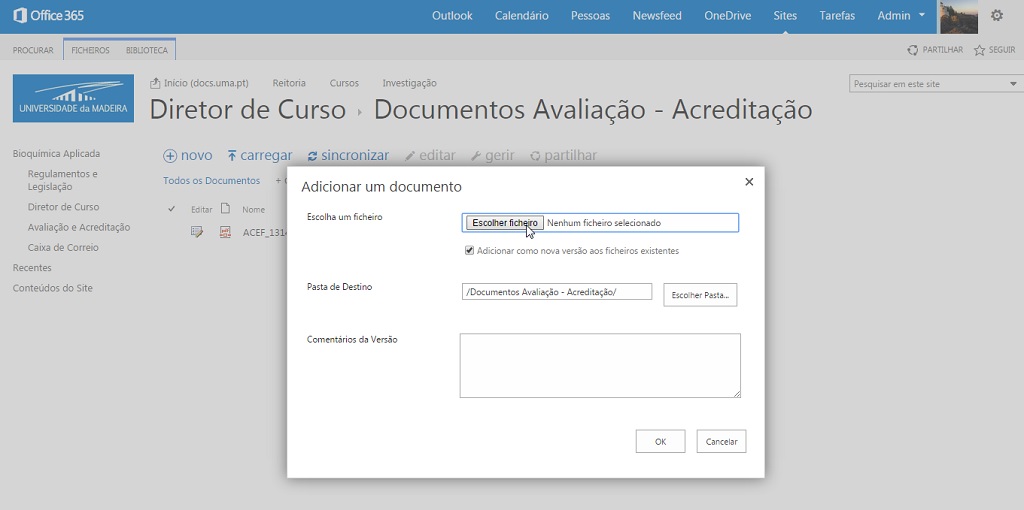
Para inserir ou adicionar um ficheiro a uma área de documentos basta aceder à área e arrastar o ficheiro para cima da lista.
Quando surgir a indicação “Largar aqui…” podemos deixar e o ficheiro será enviado para a área.
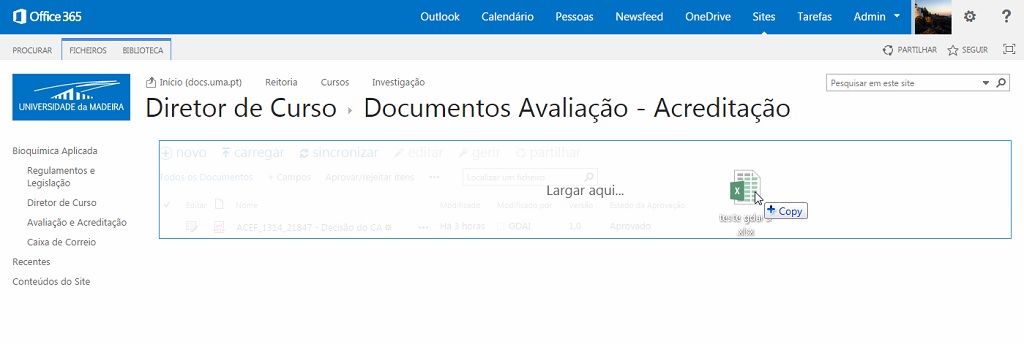
Outra forma de inserir um documento será utilizar a opção “Carregar” (existente ao lado do link “+ novo“), escolher o ficheiro e clicar “ok”.
Para qualquer dúvida por favor entrem em contato através do email “o365@uma.pt” ou pelas extensões 6461, 6462, 6464.
Outras Referências da Plataforma
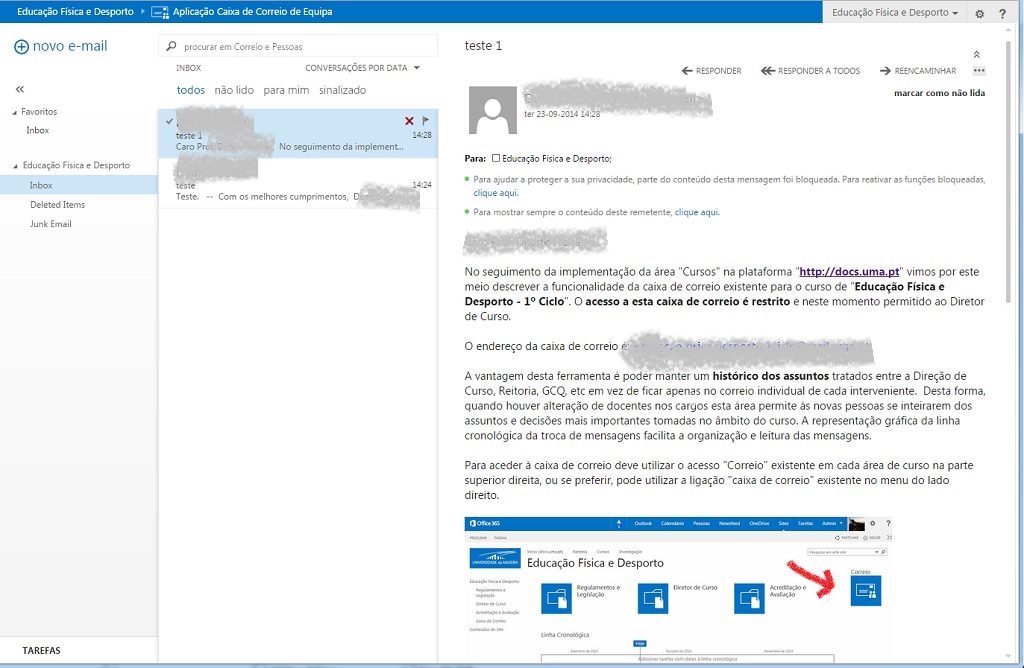
No seguimento da implementação da área “Cursos” na plataforma “http://docs.uma.pt” descrevemos aqui a funcionalidade da caixa de correio existente para cada curso. O acesso a esta caixa de correio é restrito e neste momento permitido ao Diretor de Curso.
O endereço da caixa de correio é do tipo: nome.do.curso.1ciclo@mail.uma.pt
A vantagem desta ferramenta é poder manter um histórico dos assuntos tratados entre a Direção de Curso, Reitoria, GCQ, etc em vez de ficar apenas no correio individual de cada interveniente.
Desta forma, quando houver alteração de docentes nos cargos esta área permite às novas pessoas se inteirarem dos assuntos e decisões mais importantes tomadas no âmbito do curso.
Para aceder à caixa de correio deve utilizar o acesso “Correio” existente em cada área de curso na parte superior direita, ou se preferir, pode utilizar a ligação “caixa de correio” existente no menu do lado direito.
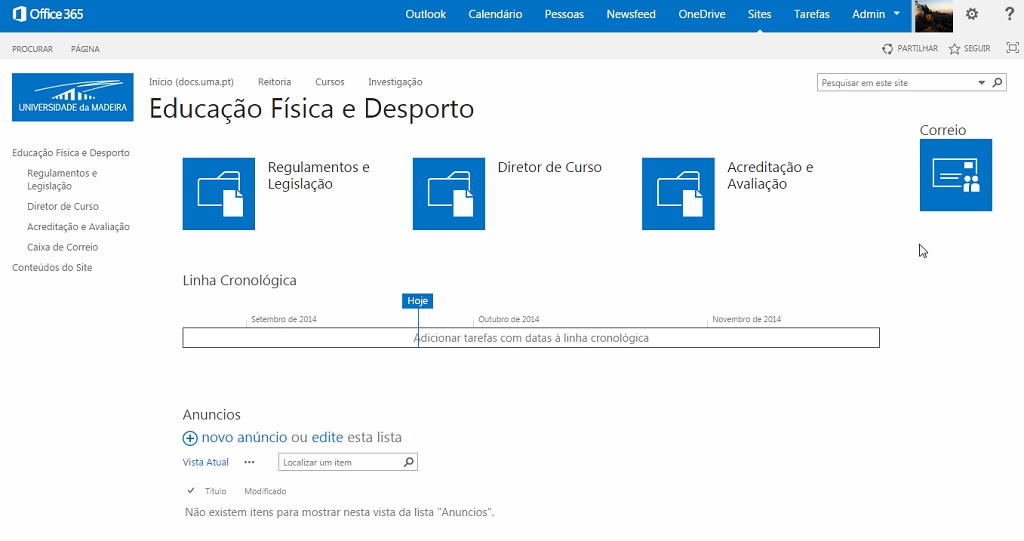 Ao clicar nestas ligações de acesso à caixa de correio irá abrir a aplicação “Outlook Web App” que é a aplicação de webmail da plataforma Office365. Nesta aplicação existem todas a funcionalidades para poder ler, enviar, eliminar, categoriazar, etc as mensagens. A representação gráfica da linha cronológica da troca de mensagens facilita a organização e leitura das mensagens.
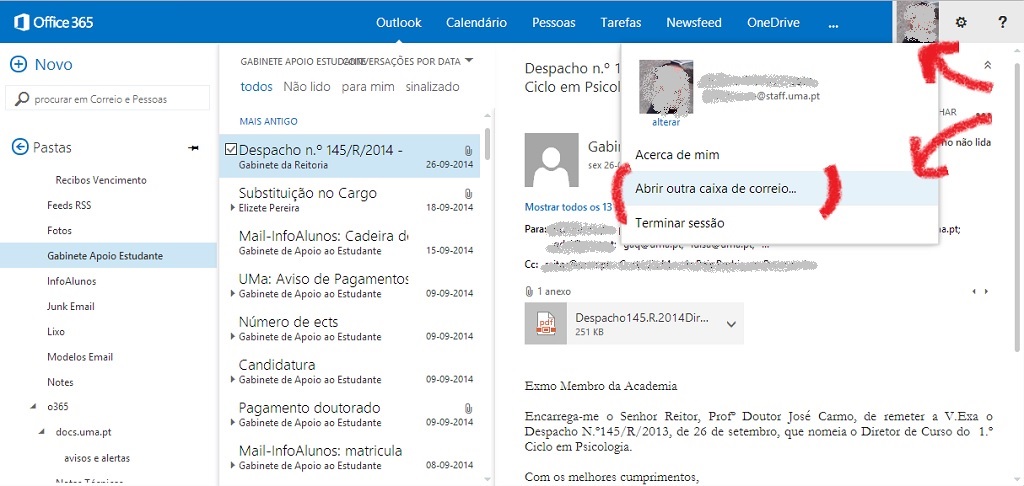
Poderá ainda aceder a esta conta no “Outlook Web App” se aceder com a sua conta “…@staff.uma.pt”. Neste caso autentica-se na plataforma e acede ao menu “Outlook”. Depois clica na parte superior no foto/icon de utilizador e acede à opção “Abrir outra caixa de correio…”. Na janela que irá surgir coloca o endereço de correio e clica em “Abrir”.
Esta conta de correio associada ao curso pode ainda ser configurada no vosso cliente local de correio como o Outlook ou Thunderbird. Se for o “Outlook 2010” ou “Outlook 2013” a caixa de correio ficará automaticamente associada se já tiver migrado a sua conta da UMa (@uma.pt) para o “Office365” (@staff.uma.pt).
ATENÇÃO: se utilizar o Outlook 2013 ou Outlook 2010 são necessárias configurações extras no Windows para a conta partilhada e por isso um técnico da informática deve intervir para proceder à configuração desses parâmetros.

Poderá ainda ver um video com exemplo de acesso e utilização da conta de correio de curso:
Para qualquer dúvida por favor entrem em contato através do email “o365@uma.pt” ou pelas extensões 6461, 6462, 6464.
Outras Referências da Plataforma
Introdução
O domínio docs.uma.pt é o ponto de entrada para o centro de documentação integrado da UMa. Esta plataforma está assente na tecnologia “SharePoint 365” que permite soluções de gestão documental e de processos.
O docs.uma.pt é o sítio onde a documentação gerada pela UMa será partilhada à sua comunidade académica: docentes, colaboradores não-docentes e alunos. Os sítios inicialmente disponibilizados foram “Reitoria” e “Cursos”, prevendo-se que gradualmente toda a documentação gerada pela UMa venha a ser disponibilizada também.
Entrada na plataforma
Para aceder à plataforma, deverá aceder ao endereço docs.uma.pt . Para se autenticar e entrar na plataforma os passos são os seguintes:
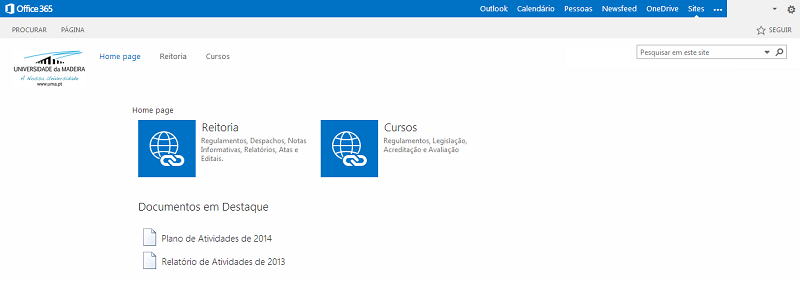
Para mais detalhes sobre a autenticação e entrada na plataforma consulte a página “docs.uma.pt – Entrada” .
Para qualquer dúvida por favor entrem em contato através do email “o365@uma.pt” ou pelas extensões 6461, 6462, 6464.
Outras Referências da Plataforma
O Microsoft Outlook tem a capacidade de detetar automaticamente qual a configuração adequada para addicionar uma nova conta.
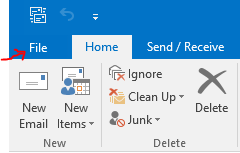
1. Já possui outras contas configuradas no seu Outlook terá que ir ao menu ficheiro (Se está configurar uma conta no Outlook pela primeira vez salte até o passo 3)
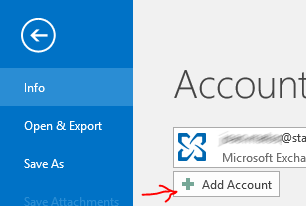
2. Clique em “Adicionar Conta”
3. Introduza: o seu nome, endereço de correio eletronico (<nome de utilizador SiDoc>@staff.uma.pt ou <nº de aluno>@student.uma.pt) e a password
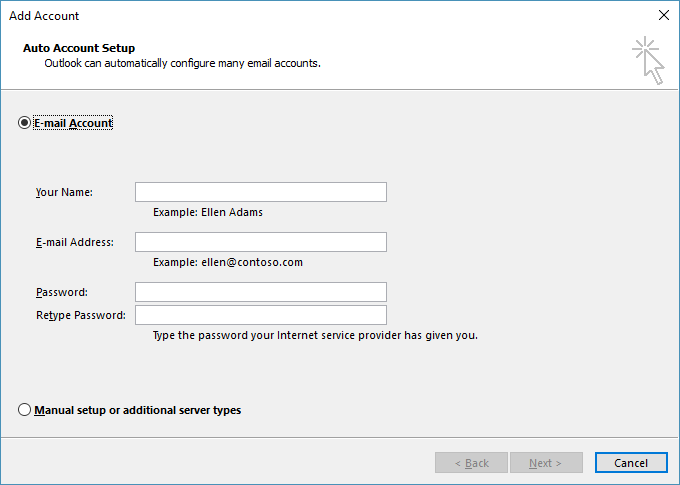
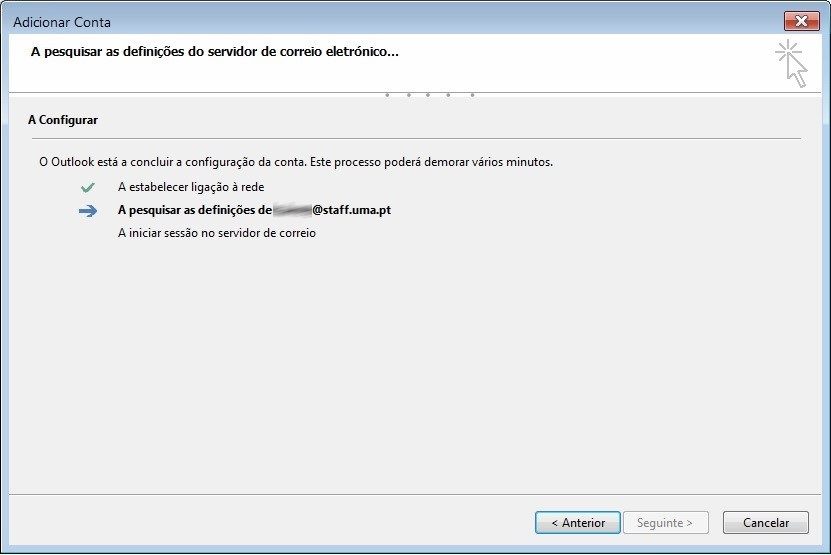
4. Clique em seguinte, os dados introduzidos são verificados
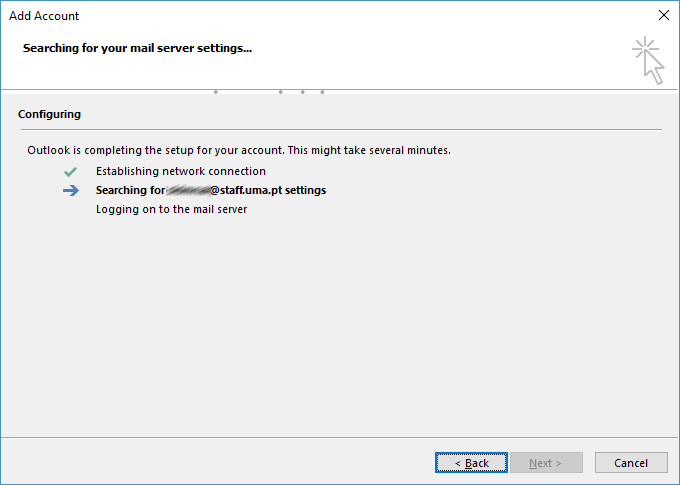
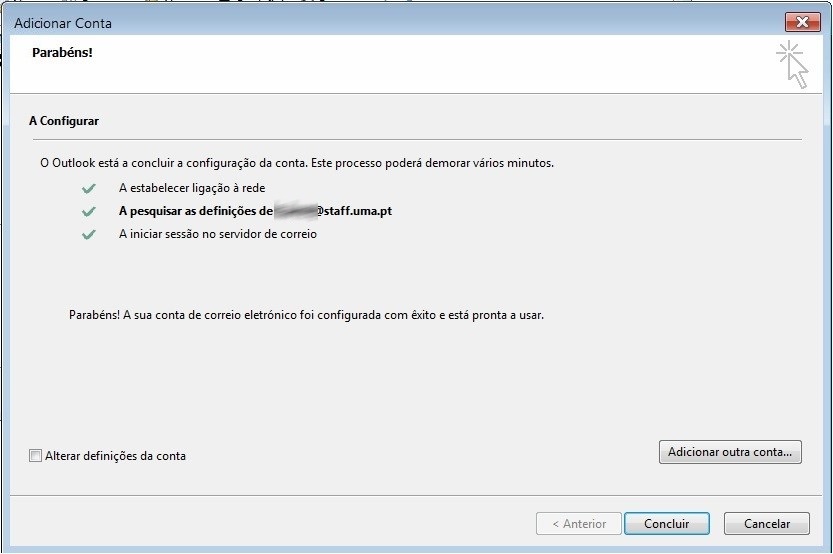
5. E na ultima janela é confirmado a correta configuração
Servidor entrada: outlook.office365.com , Porta: 993, SSL: ssl
Servidor de envio: smtp.office365.com, Porta: 587, SSL: tls
Utilizador: <nome de utilizador do SiDoc>@staff.uma.pt; <nº de aluno>@student.uma.pt
(tem de ter o @staff.uma.pt ou @student.uma.pt)
Alternativa: Veja como pode consultar o seu email no Outlook Web Application.