MENU

  • Serviços Web
    • SiDoc
    • InfoAlunos
  • Rede Wi-Fi
  • Email
  • Cloud 365
    • Office365
    • OneDrive
Rede Wi-Fi Tutorial

Etiqueta: video

Painéis Interativos

Em algumas das sala da Universidade da Madeira poderá encontrar um painel interativo.

Para utilizar este painel deve iniciar sesão como convidado, para isso selecione no canto superior direito no icon circular que surge após o arranque inicial: “Convidado”:
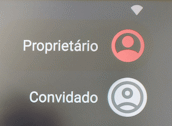
Depois de entrar como “Convidado” pode utilizar o painel interativo com as aplicações disponíves. Se pretende utilizar o quadro branco recomendamos o “LYNX Whiteboard”.

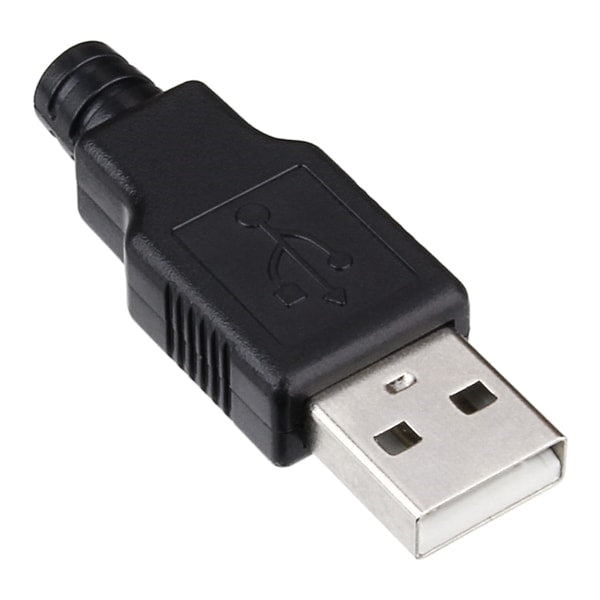
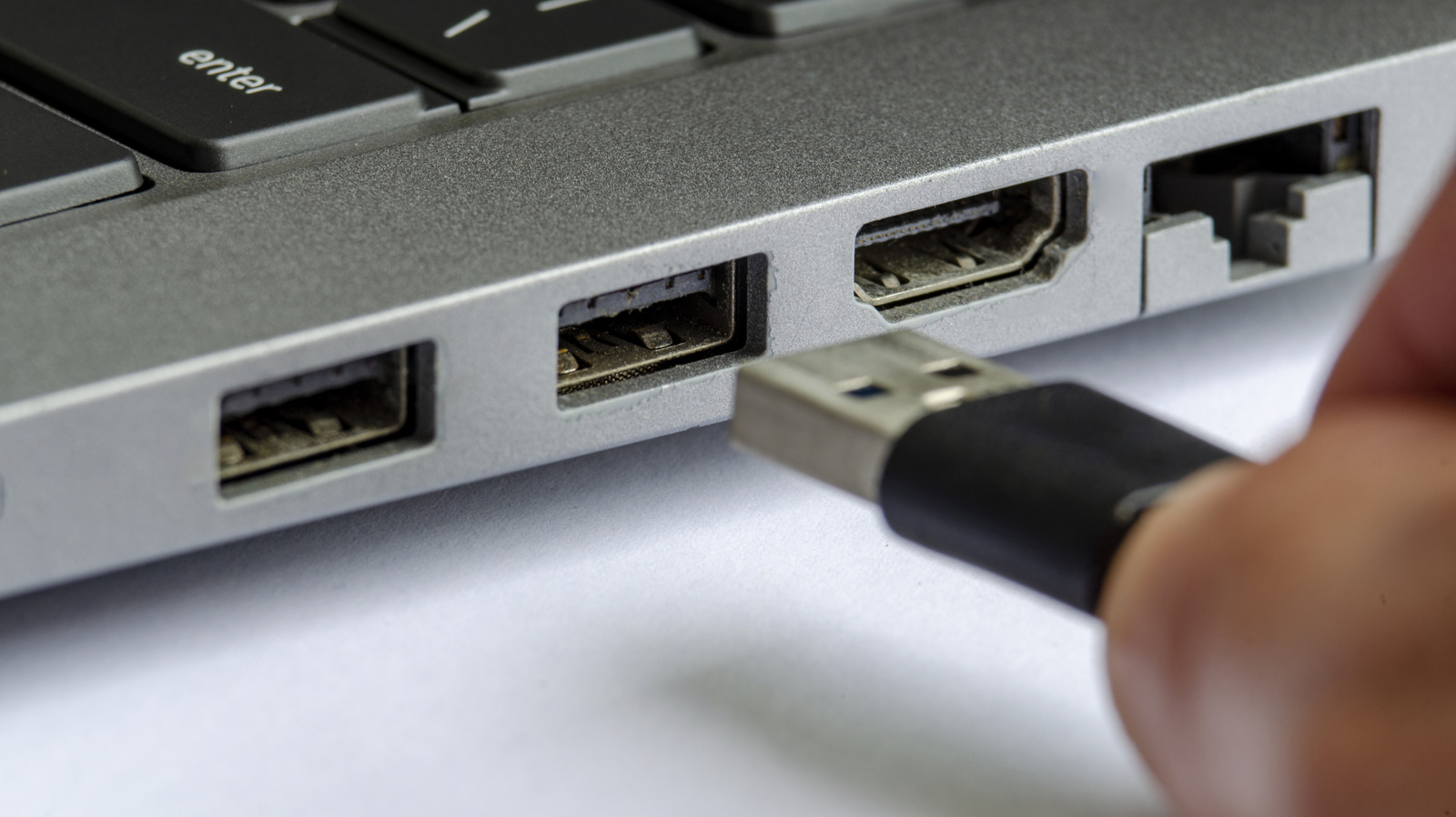
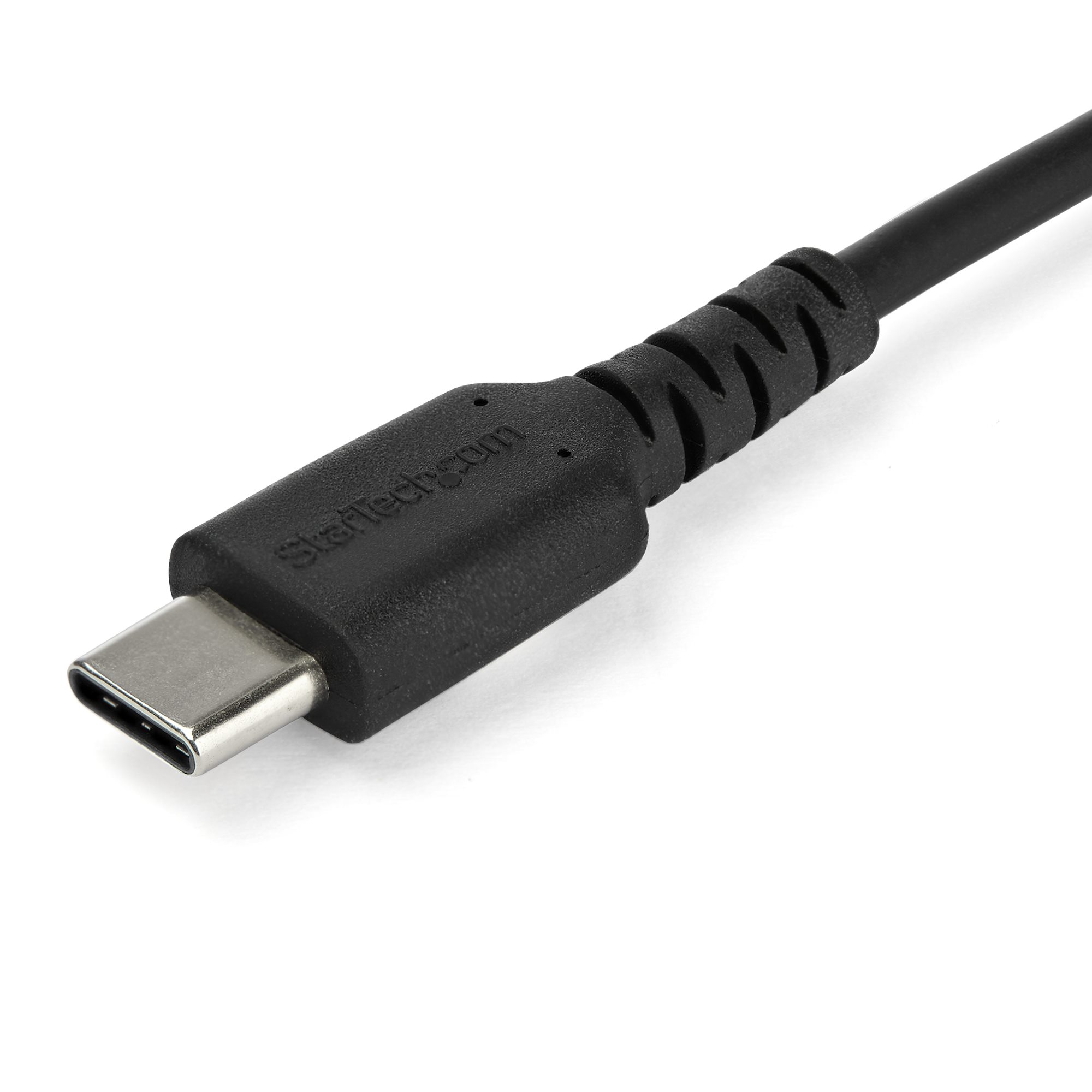
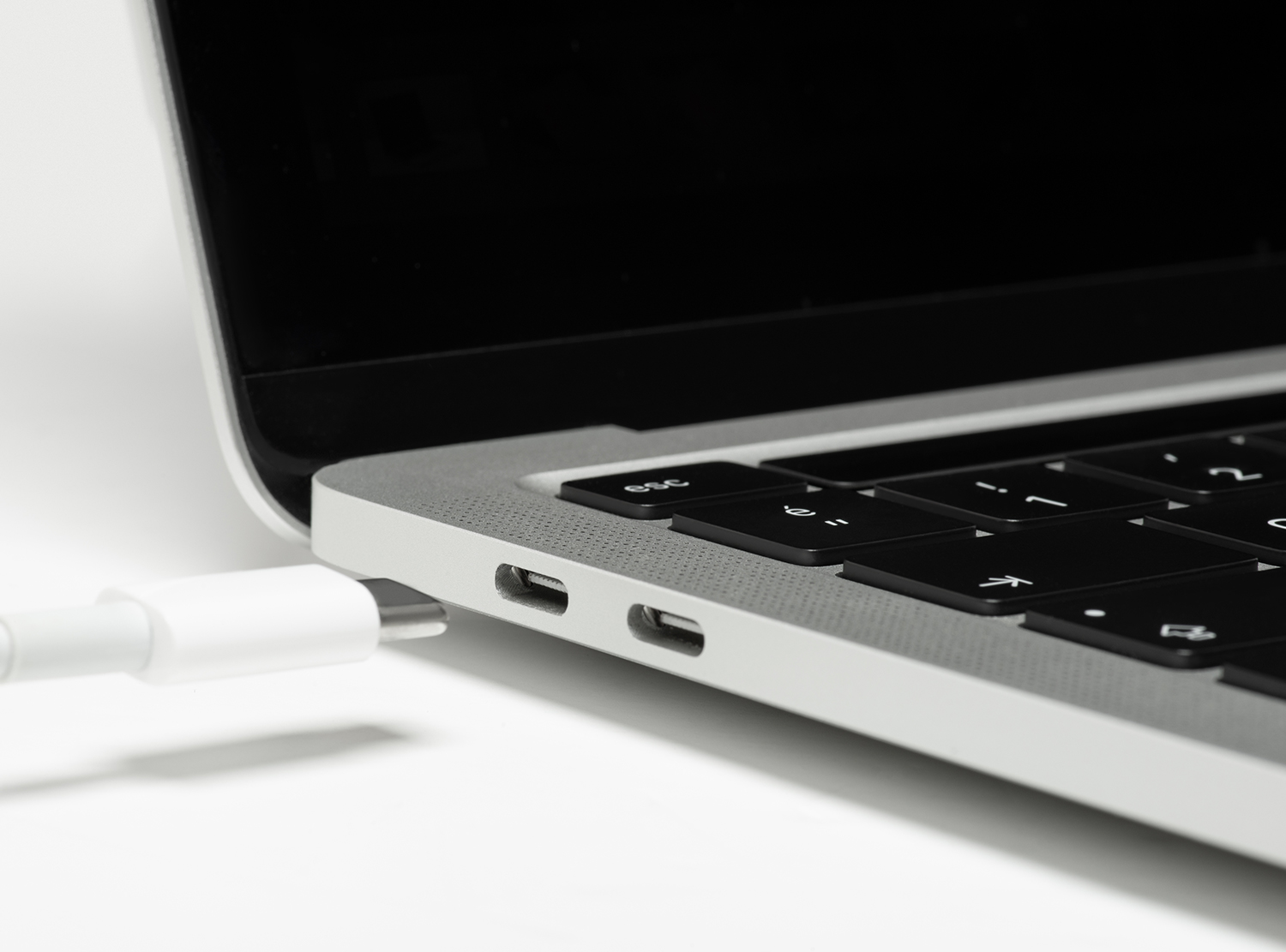
Se pretende utilizar o seu PC ligado ao quadro interativo. Pode o fazer utilizando o cabo USB-C (que transmite imagem e o toque) ou em alternativa pode utilizar o cabo HDMI (imagem) + USB-A (toque). NOTA IMPORTANTE: Os cabos são componentes essenciais para o funcionamento do sistema. Trate-os com cuidado, pois qualquer dano nos cabos pode impedir o funcionamento correto do painel interativo. Para garantir a durabilidade dos equipamentos, evite dobrar os cabos excessivamente, puxá-los com força ou deixar objetos pesados sobre eles.

HDMI
Conectar ao PC para obter imagem do PC no painel de interativo
USB-A
Conectar ao PC para obter o toque no painel e poder controlar o PC no painel interativo
USB-C

Conectar para obter imagem do PC e ao mesmo tempo obter o toque. Com este cabo pode controlar o PC no painel interativo.

NOTA 1: Quando utiliza este cabo não necessita utilizar nenhum dos outros dois.

NOTA 2: Este cabo só irá funcionar se o seu portatil tiver “thunderbolt” ou “displayport” por “USB-C”.

Para selecionar a fonte correta, deve utilizar o menu que está presente do lado esquerdo e que tem um lápis no interior. 

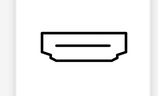
Em seguida deve escolher a fonte pressionando no icon da porta HDMI. 
Estas são as salas de aula que possuem os painéis interativos:

PisoSala
Piso -2Sala 1
Sala 2
Sala 6
Sala 7
Piso -1Sala 9
Sala 10
Sala 11
Sala 12
Sala 13
Sala 14
Piso 0Sala 15
Sala 16
Sala 17
Sala 18
Sala 19
Sala 20

Pode consultar alguns videos demonstratívos do “LYNX Witeboard” aqui:

Pode obter o LYNX Wihteboard para Windows, MacOS e LINUX aqui: https://www.lynxcloud.app/more-downloads

Pode encontrar mais informação sobre o equipamento aqui: https://clevertouch.zendesk.com/hc/en-gb

Colibri – Boas práticas de utilização

O serviço Colibri consiste numa ferramenta de webconference que se encontra disponível para todas as instituições pertencentes à RCTS (Rede Ciência Tecnologia e Sociedade) e permite realizar sessões de videoconferência com vários participantes de múltiplas instituições. O atual modelo de licenciamento funciona num regime flutuante, que atribui contas Pro mediante login federado na plataforma. As licenças Pro têm atualmente uma duração de duas horas após o último login realizado na plataforma.

Estamos neste momento com um pico de utilização devido à crescente utilização da plataforma por parte da comunidade académica nacional. Temos em curso um reforço do licenciamento de forma a garantir o seu normal funcionamento. Pedimos no entanto, que tenham especial atenção às boas práticas mencionadas em baixo, para garantir o bom funcionamento, quando criam ou participam numa sessão.

Tipologia das contas

Contas Pro – Permitem realizar reuniões com mais de 40 minutos e um máximo de 300 participantes por sessão.

Contas Básicas – Permitem realizar reuniões com uma duração máxima de 40 minutos e um número máximo de 100 participantes por sessão.

Cuidados a ter em conta para uma boa utilização do serviço Colibri

Moderador

Se é moderador de uma sessão deverá seguir os seguintes passos:

  1. Aceder à plataforma em http://colibri.fccn.pt/
  2. Clicar em agendar
  3. Realizar o login Federado (RCTSaai) com os dados da sua instituição (user e password do SiDoc)
  4. Preparar e configurar a sua reunião (Recomendamos fortemente a utilização da Senha da reunião)
  5. Partilhar o “link” ou “ID” da sua sessão por email com os vários participantes
  6. Garantir que faz o login no Colibri antes da sessão começar (a sua licença Pro terá uma duração de 2 horas após a realização do login)

Participantes

Se vai participar numa sessão deverá seguir os seguintes passos:

  1. Aceder à sessão via “link” partilhado pelo moderador da sessão
  2. Alternativamente, pode aceder à sessão via Aplicação ZOOM
  3. Abrir a aplicação ZOOM
  4. Clicar em “Join a Meeting” e colocar o “ID” da sessão partilhado pelo moderador (Ex: 000-000-0000)

Manual mais detalhado para alunos

Notas importantes:

Os participantes devem evitar fazer o login na plataforma, visto que não é necessário para a sua participação na reunião.

Pedimos que tenham especial atenção às boas práticas mencionadas em cima, sempre que pretendam agendar ou participar numa reunião através do serviço Colibri.

©2022 Unidade de Comunicações e Informática