Algumas salas e Anfiteatros estão equipados com projeção por rede.
Esta funcionalidade permite projetar do seu PC portátil, tablet ou smart phone apenas estando ligado à rede sem fios eduroam (WiFi). Deixará de ter que se preocupar com cabos e adaptadores.
NOTA: O serviço está apenas disponível para docentes que se liguem à rede eduroam com os seus dados de login. Para configurar a rede eduroam pode consultar as seguintes instruções.
Salas com projetores que possuem esta funcionalidade:
| Edifício | Piso | Sala | Endereço IP do equipamento |
| Penteada | Piso -3 | Laboratório Hidráulica | 10.101.51.131 |
| Piso -2 | Anfiteatro 1 | 10.101.51.101 | |
| Anfiteatro 2 | 10.101.51.102 | ||
| Anfiteatro 3 | 10.101.51.103 | ||
| Anfiteatro 4 | 10.101.51.104 | ||
| Sala 1 | 10.101.51.1 | ||
| Sala 2 | 10.101.51.2 | ||
| Sala 3 | 10.101.51.3 | ||
| Sala 4 | 10.101.51.4 | ||
| Sala 5 | 10.101.51.5 | ||
| Sala 6 | 10.101.51.6 | ||
| Sala 7 | 10.101.51.7 | ||
| Laboratório de Redes e Telecomunicações | 10.101.51.132 | ||
| CITMA Sala 9 | 10.101.51.133 | ||
| Piso -1 | Sala 9 | 10.101.51.9 | |
| Sala 10 | 10.101.51.10 | ||
| Sala 11 | 10.101.51.11 | ||
| Sala 12 | 10.101.51.12 | ||
| Sala 13 | 10.101.51.13 | ||
| Sala 14 | 10.101.51.14 | ||
| Lab5-EngBioMed | 10.101.51.204 | ||
| Piso 0 | Sala 15 | 10.101.51.15 | |
| Sala 16 | 10.101.51.16 | ||
| Sala 17 | 10.101.51.17 | ||
| Sala 18 | 10.101.51.18 | ||
| Sala 19 | 10.101.51.19 | ||
| Sala 20 | 10.101.51.20 | ||
| Laboratório de Medicina – Anatomia | 10.101.51.151 | ||
| Laboratório de Medicina – H.E.A.P. | 10.101.51.152 | ||
| Laboratório de Psicologia | 10.101.51.202 | ||
| Laboratório de Psicologia | 10.101.51.202 | ||
| Piso 1 | Sala de Reuniões 1.72 | 10.101.51.134 | |
| Sala de Reuniões 1.48 | 10.101.51.135 | ||
| Sala 21 | 10.101.51.21 | ||
| Sala 22 | 10.101.51.22 | ||
| Sala 23 | 10.101.51.23 | ||
| Sala 24 | 10.101.51.24 | ||
| Sala 25 | 10.101.51.25 | ||
| Piso 2 | Sala 27 | 10.101.51.27 | |
| Sala 28 | 10.101.51.28 | ||
| Sala 29 | 10.101.51.29 | ||
| Sala 30 | 10.101.51.30 | ||
| Sala 33 | 10.101.51.33 | ||
| Sala 34 | 10.101.51.34 | ||
| Piso 3 | Anfiteatro 5 | 10.101.51.105 | |
| Anfiteatro 6 | 10.101.51.106 | ||
| Anfiteatro 7 | 10.101.51.107 | ||
| Cantina | Via Láctea | 10.101.51.203 | |
| Colégio dos Jesuítas | Sala do Pátio I | 10.101.51.231 | |
| Sala do Pátio II | 10.101.51.232 | ||
| Sala do Pátio III (Sala de PCs) | 10.101.51.233 | ||
No seu dispositivo deverá já estar instalado a aplicação “Epson iProjection” que pode obter aqui (transferência da aplicação).
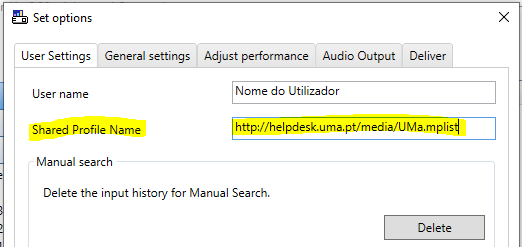
Para adicionar a lista de projetores deve, nas opções do iProjection, introduzir no campo “Shared Profile Name” o seguinte endereço (para Windows: “http://helpdesk.uma.pt/media/UMa.mplist”) (para MacOS “https://helpdesk.uma.pt/media/UMa.mplist”). Como é mostrado na seguinte imagem:
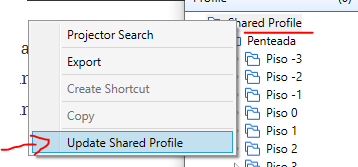
A lista de projetores é automaticamente populada sempre que o software arrancar. Pode ainda forçar a atualização carregando com o botão direito do rato:
Depois da aplicação instalada e para se ligar a um projetor deve proceder da seguinte forma:
Em primeiro lugar, ligar o projetor e verificar se o comando do projetor possui a função “Source LAN” (Botão 4, ver imagem):
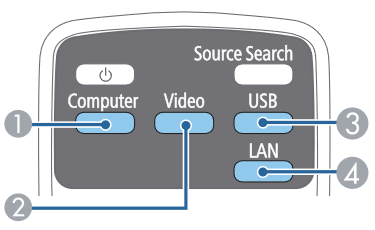
Se o comando tiver essa opção, pressione no botão 4 (LAN), em seguida deverá surgir na projeção informação necessária para uma correta projeção por rede.
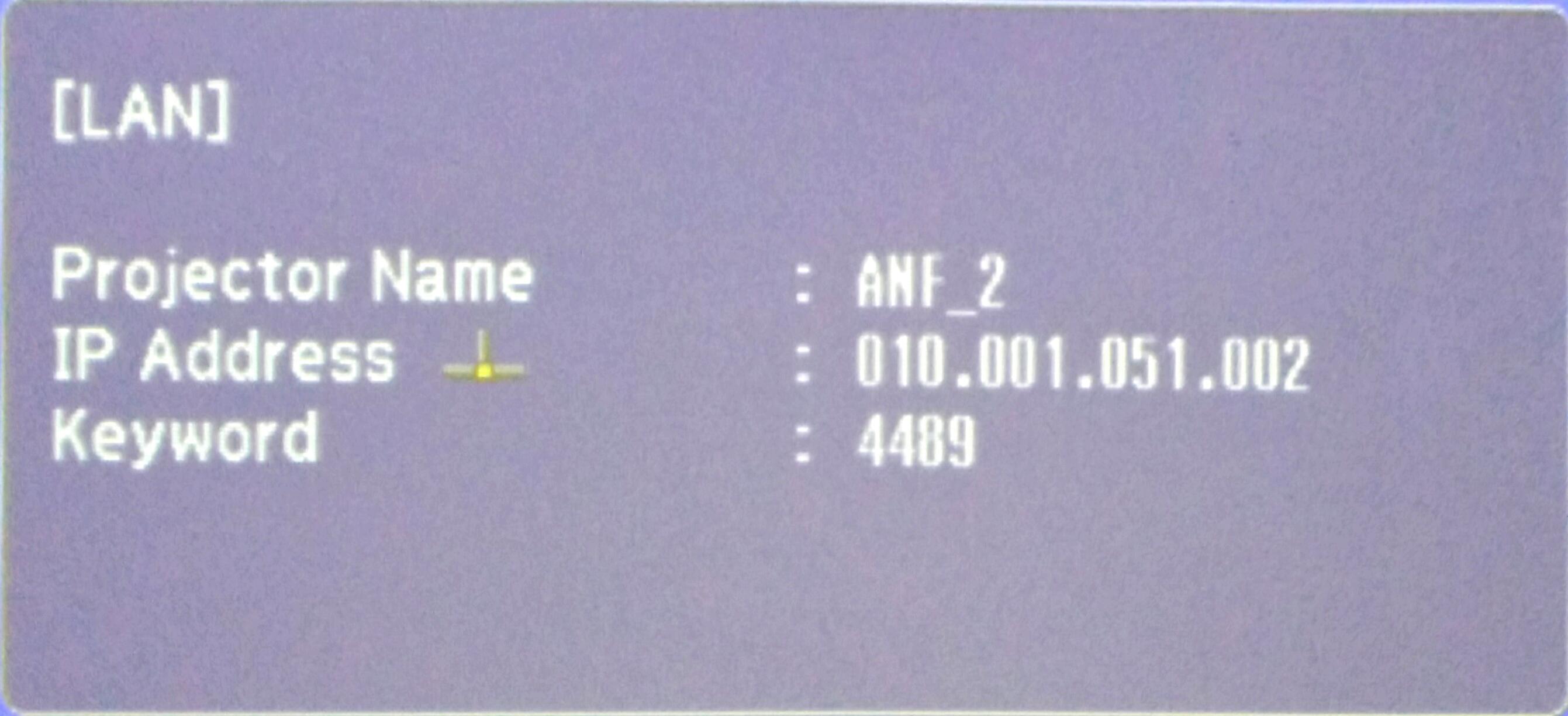
Como mostra a imagem anterior é indicado o Nome do projetor, o endereço IP e uma palavra chave.
No Windows e MacOS:
No seu tablet ou smart phone:
Para utilizadores de MacOS:
NOTA IMPORTANTE: A atualização para macOS Tahoe (version 26) não é compatível com as versões atuais do software de projeção EPSON iProjection. É recomendado adiar a atualização do macOS para quem depende da projeção por rede para as suas aulas.
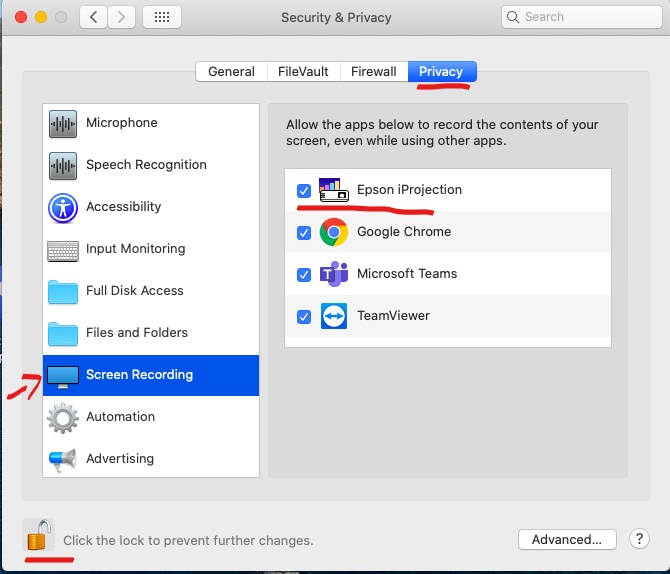
NOTA: se já conseguiu estabelecer a ligação mas a seu conteúdo não é projetado poderá ser necessário autorizar a captura do ecrã.
Nas definições do seu MacOS, dentro de “Privacidade e Segurança” terá que autorizar a captura do ecrã tal como é mostrado aqui: