
Painéis Interativos
Em algumas das sala da Universidade da Madeira poderá encontrar um painel interativo.
Para utilizar este painel deve iniciar sesão como convidado, para isso selecione no canto superior direito no icon circular que surge após o arranque inicial: “Convidado”:
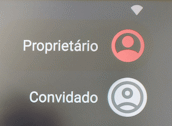
Depois de entrar como “Convidado” pode utilizar o painel interativo com as aplicações disponíves. Se pretende utilizar o quadro branco recomendamos o “LYNX Whiteboard”.
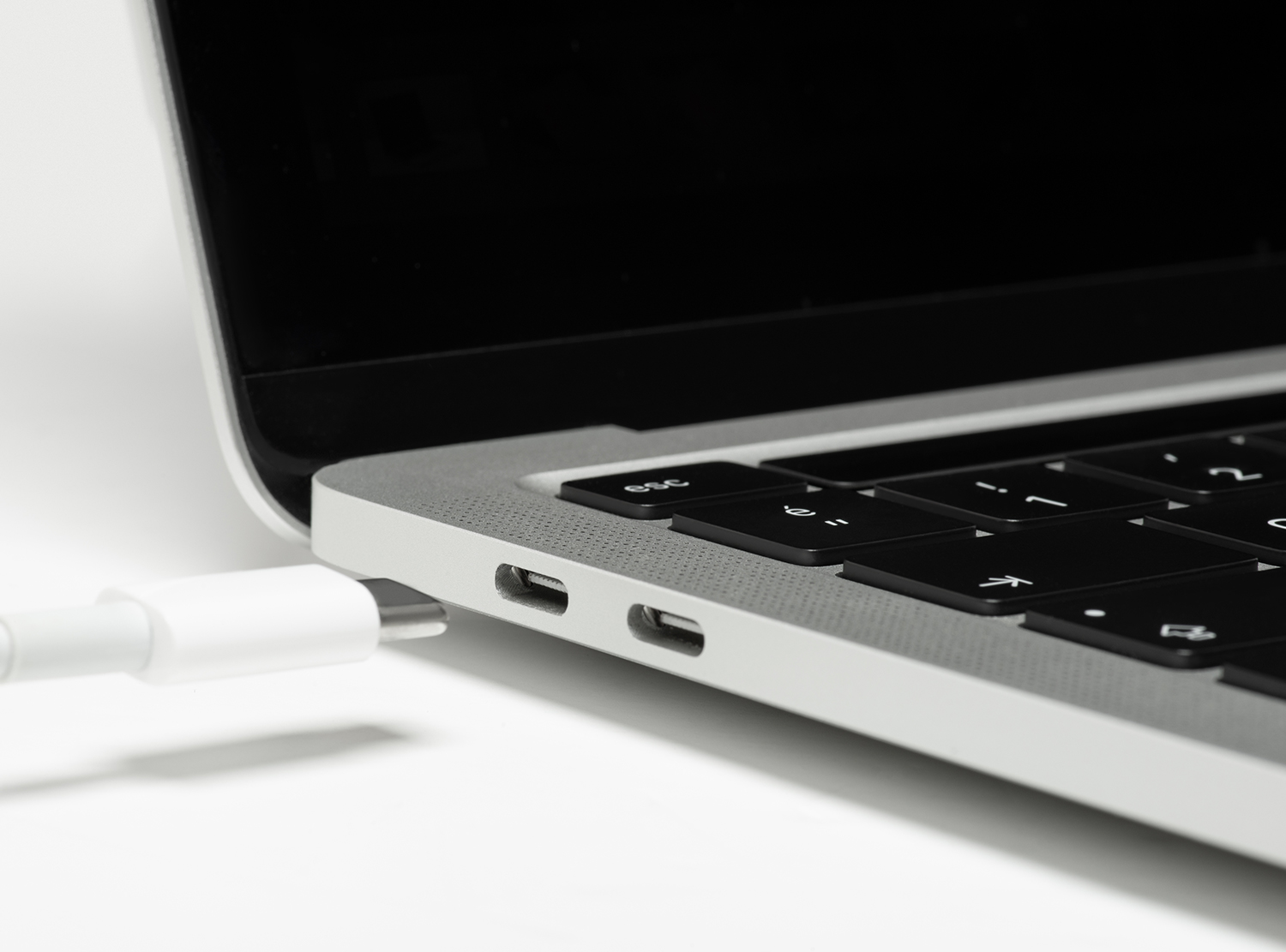
Se pretende utilizar o seu PC ligado ao quadro interativo. Pode o fazer utilizando o cabo USB-C (que transmite imagem e o toque) ou em alternativa pode utilizar o cabo HDMI (imagem) + USB-A (toque). NOTA IMPORTANTE: Os cabos são componentes essenciais para o funcionamento do sistema. Trate-os com cuidado, pois qualquer dano nos cabos pode impedir o funcionamento correto do painel interativo. Para garantir a durabilidade dos equipamentos, evite dobrar os cabos excessivamente, puxá-los com força ou deixar objetos pesados sobre eles.
 |
Conectar ao PC para obter imagem do PC no painel de interativo | |
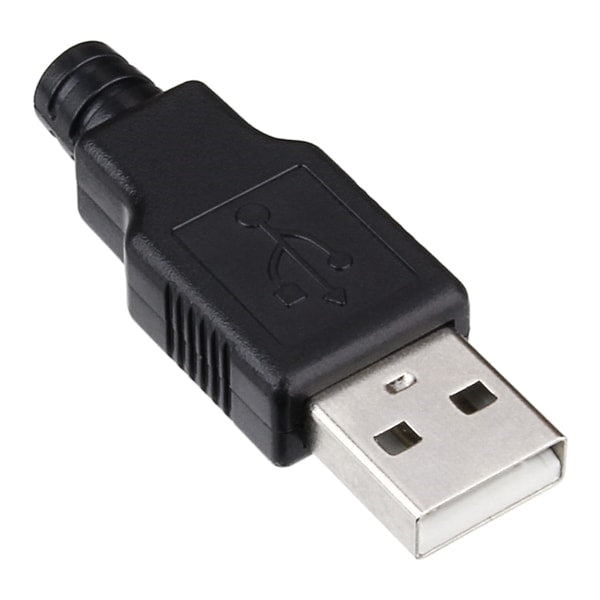 |
Conectar ao PC para obter o toque no painel e poder controlar o PC no painel interativo | 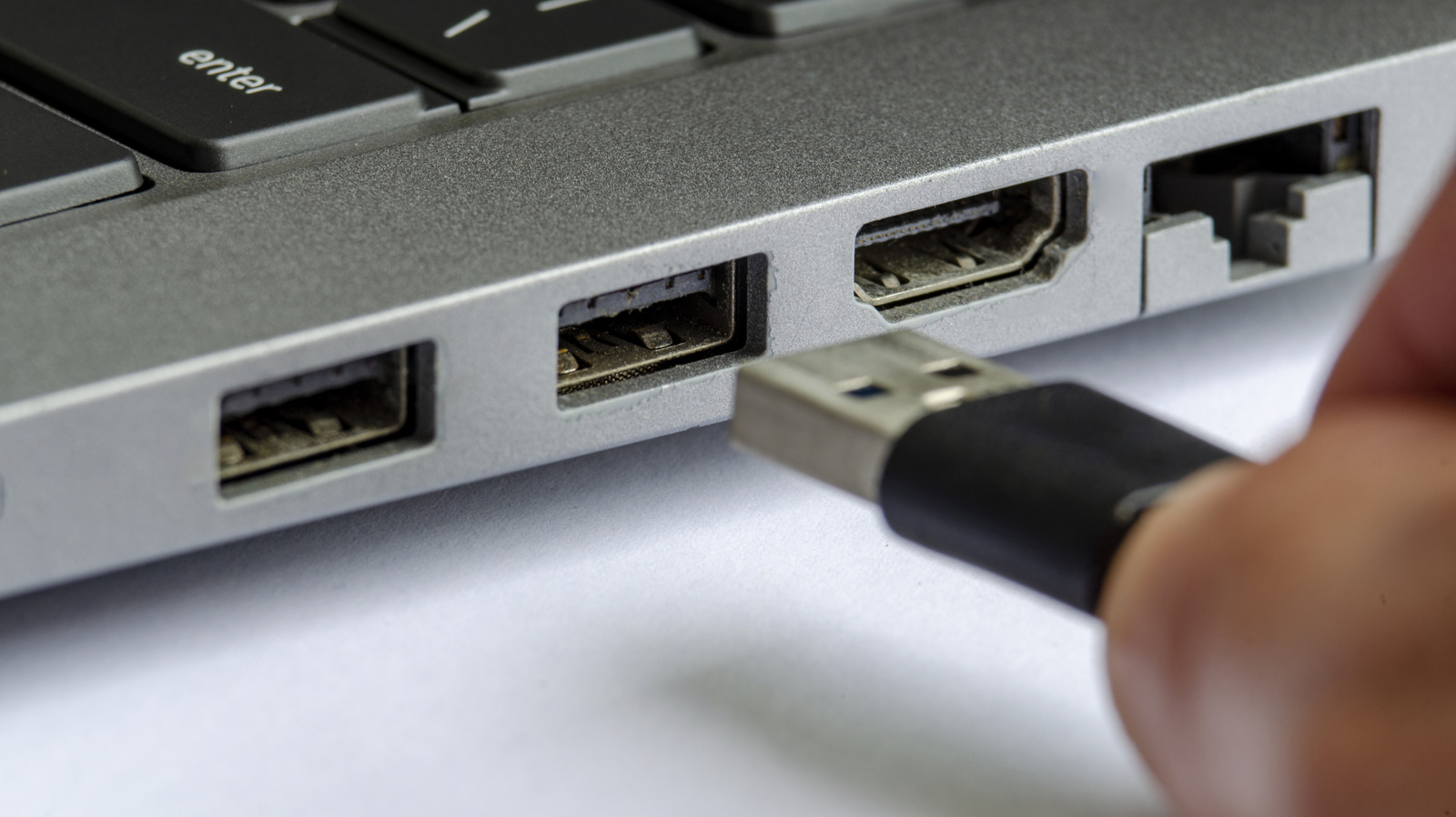 |
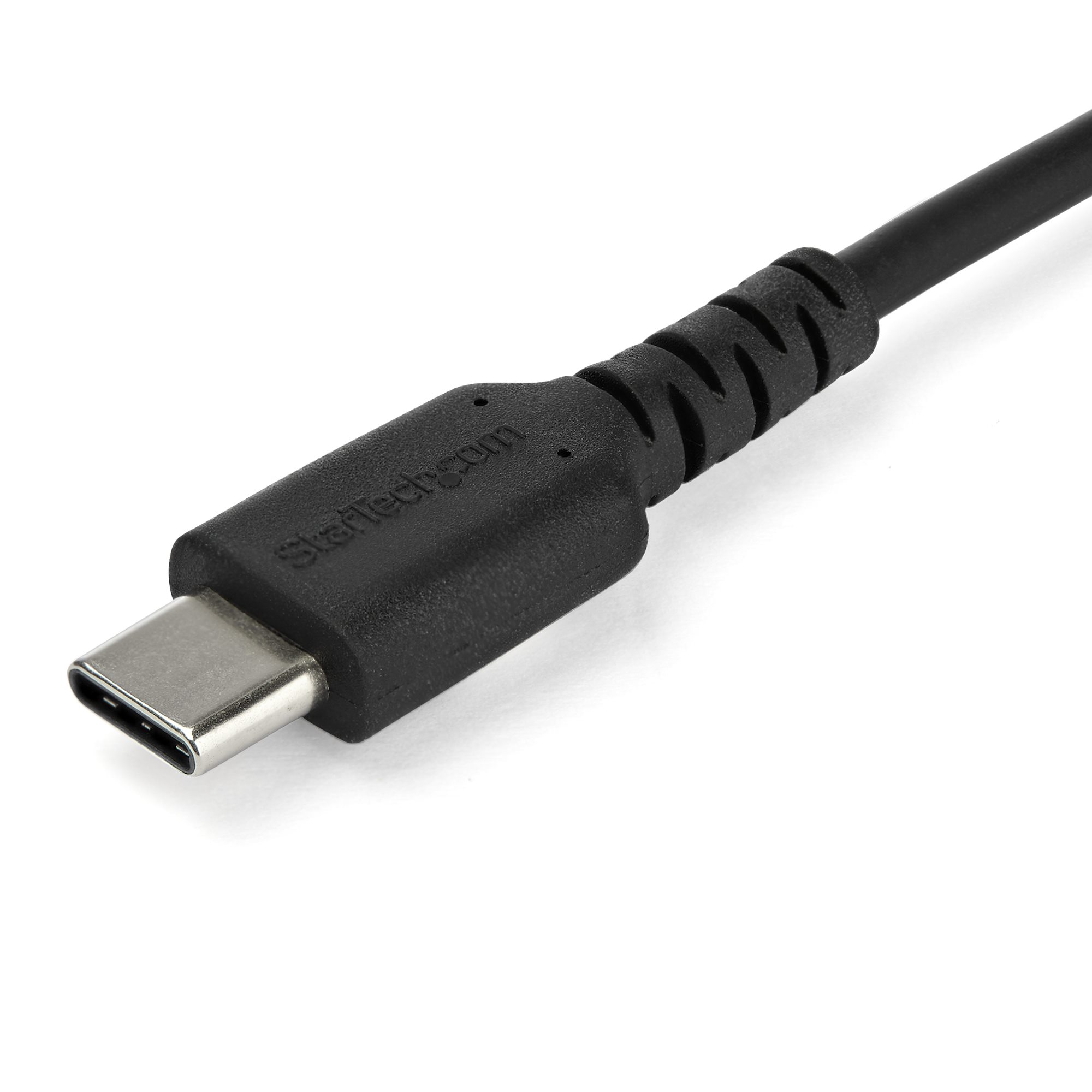 |
Conectar para obter imagem do PC e ao mesmo tempo obter o toque. Com este cabo pode controlar o PC no painel interativo. NOTA 1: Quando utiliza este cabo não necessita utilizar nenhum dos outros dois. NOTA 2: Este cabo só irá funcionar se o seu portatil tiver “thunderbolt” ou “displayport” por “USB-C”. |
 |
Para selecionar a fonte correta, deve utilizar o menu que está presente do lado esquerdo e que tem um lápis no interior. 
Em seguida deve escolher a fonte pressionando no icon da porta HDMI. 
Estas são as salas de aula que possuem os painéis interativos:
| Piso | Sala |
| Piso -2 | Sala 1 |
| Sala 2 | |
| Sala 6 | |
| Sala 7 | |
| Piso -1 | Sala 9 |
| Sala 10 | |
| Sala 11 | |
| Sala 12 | |
| Sala 13 | |
| Sala 14 | |
| Piso 0 | Sala 15 |
| Sala 16 | |
| Sala 17 | |
| Sala 18 | |
| Sala 19 | |
| Sala 20 |
Pode consultar alguns videos demonstratívos do “LYNX Witeboard” aqui:
Pode obter o LYNX Wihteboard para Windows, MacOS e LINUX aqui: https://www.lynxcloud.app/more-downloads
Pode encontrar mais informação sobre o equipamento aqui: https://clevertouch.zendesk.com/hc/en-gb